
Mätningar och Funktioner
| Mått |
5700
|
Elit
|
|---|---|---|
| Temperatur (°F | °C) |
●
|
●
|
| Köldindex (°F | °C) |
●
|
●
|
| Relativ Luftfuktighet (%) |
●
|
●
|
| Värmebelastningsindex (°F | °C) |
●
|
●
|
| Daggpunkt Temp (°F | °C) |
●
|
●
|
| Våttermometer Temp (°F | °C) |
●
|
●
|
| Stationstryck (Absolut Tryck) |
●
|
●
|
| Barometertryck (inHg | hPA | psi | mb) |
●
|
●
|
| Höjd, m | fot |
●
|
●
|
| Densitetshöjd, m | fot |
●
|
●
|
| Funktioner |
5700
|
Elit
|
| LiNK Trådlös Anslutning + LiNK Ballistik Mobilapp |
●
|
●
(valfritt) |
| Nattvisionsbevarande Bakgrundsbelysning |
●
|
●
|
| Mått |
5700
|
Elit
|
| G1/G7 Ballistisk Lösare |
●
|
●
|
| Kalibrering av Mynningshastighet |
●
|
●
|
| Målavståndsberäknare |
●
|
●
|
| Mynningshastighet-Temperatur Tabell |
●
|
●
|
| Spin Drift |
●
|
●
|
| Coriolis Korrigering |
●
|
●
|
| Aerodynamisk Hoppkorrigering |
●
|
●
|
| Vapnets Minne |
3
|
16
|
| Mål |
1
|
10
|
| Ballistikdata |
Begränsad
|
Fullständig
|
| AB Anpassade Dragmodeller |
●
|
|
| Avståndskort |
●
|
|
| DSF Kalibrering |
●
|
|
| Multi Mål |
●
|
|
| Enkelt läge |
●
|
●
|
Lär känna din Kestrel

Knappar
| Knapp | Namn | Funktion |
|---|---|---|
 |
STRÖM | Slår på och av Kestrel. Tryck för på, håll inne i två sekunder för att stänga av. |
 |
ALTERNATIV/AVSLUTA | Gå in i huvudmenyn Alternativ eller lämna en meny. |
 |
VÄLJ | Gå till Inställningar på vilken mätskärm som helst eller välj ett menyval för att gå in i dess undermeny eller bekräfta en uppgift. |
 |
UPP/NED | Bläddra upp och ner genom mätskärmar eller menyer. Justera värden när du skriver text i namnmenyer. |
 |
VÄNSTER/HÖGER | Bläddra alternativ åt vänster och höger. Justera värden i kombinationsmenyer och inställningsundermenyer. |
 |
FÅNGST | I Väderläge, fånga manuellt alla miljövärden. I Ballistikläge, slår på och av kontinuerlig vindmätning. |
 |
BAKGRUNDSBELYSNING | Slå på eller av bakgrundsbelysningen. (Stängs också av automatiskt efter en minut.) |
Kestrel Alternativmeny
De flesta systemomfattande och väderinställningar nås från huvudmenyn Alternativ genom att trycka på knappen från vilken Vädermätning Skärm som helst eller huvudskärmen för Målinriktning.
- LÄGE
- BLUETOOTH
- Bluetooth På/Av
- Anslut
- DATA PORT
- MINNESALTERNATIV
- Rensa Logg
- Automatisk Sparning
- Spara Hastighet
- Skriv Över
- GRAF SKALA
- DISPLAY
- Automatisk avstängning
- Kontrast
- Bakgrundsbelysning
- SYSTEM
- Tid & Datum
- Kompass Kalibrering
- Mått
- Enheter
- Lång
- Batteri
- Fukt Kalibrering
- Återställ Fabriksinställningar
- OM
- Version
- Lagligt
Kestrel Driftsläge
Din Kestrel Ballistik Vädermätare är både en komplett vädermätare OCH en avancerad ballistikkalkylator. Du måste välja antingen Väderläge, Ballistikläge eller Enkelt läge beroende på vilka funktioner du vill ha:
- Vädermätningar, Historik och Data Loggar nås i Väderläge.
- Målinriktning Skärmen och alla ballistiska inställningar (Mål, Vind, Vapen, Miljö, Avståndskort, Ballistik, Hantera Vapen) nås i Ballistikläge.
- Enkelt läge är en förenklad version av Ballistikläge med extra vägledning för användare som är nya med Kestrel.
OBS! Du kan också "hoppa" mellan Väder- och Ballistiklägen genom att trycka på BACKLIGHT-knappen två gånger snabbt. Du kommer in i Väderläge på den senaste använda Mätning Skärmen, vilket gör det bekvämt att ta avancerade vindgenomsnittsmätningar, till exempel.
Kestrel Menynavigering
Typer av Menyobjekt

Målinriktning Skärm

Väderläge Skärm
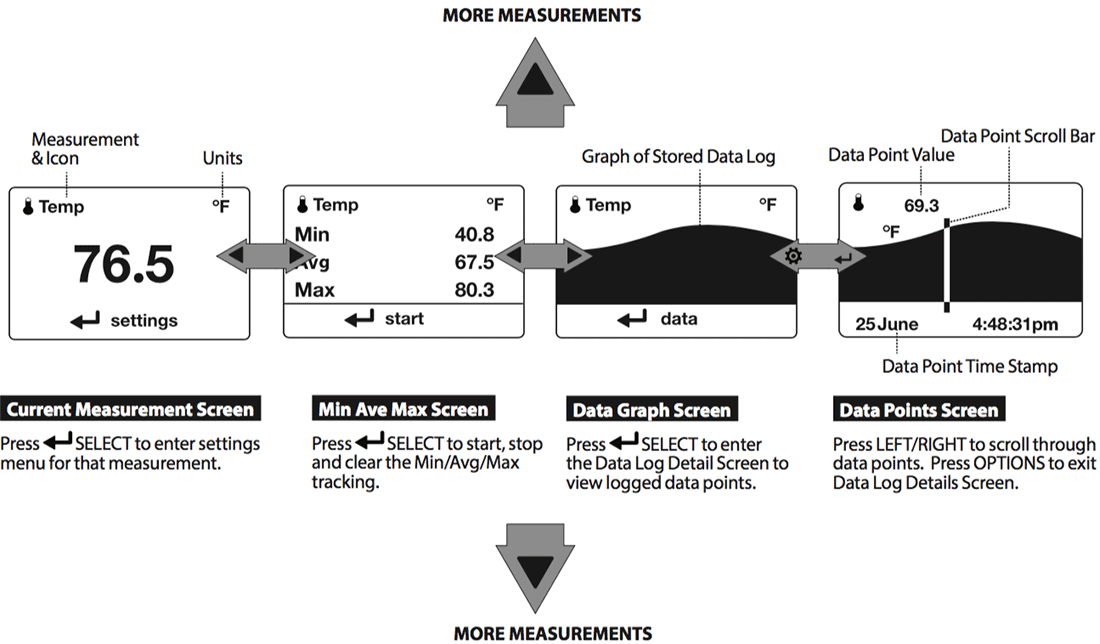
- Den
 UPP/NED-knappar navigerar mellan alla vädermätningar som är inställda på "På" i Alternativ|Mätningar.
 - Den
 VÄNSTER/HÖGER-knappar bläddrar mellan de tre visningsskärmarna för mätningen.
 - Knappen
 ALTERNATIV avslutar undermenyn inställningar och Data Logg Detaljskärm.
Kom igång
- INSTALLERA BATTERI. Skjut batteriluckans spärr och öppna luckan. Sätt i det medföljande AA-litiumbatteriet enligt etikettens anvisningar. Sätt tillbaka batteriluckan och se till att den "klickar" helt på plats.
-
SLÅ PÅ KESTREL. Tryck på
 för att slå på Kestrel.
 -
GÅ IN I ALTERNATIVMENYN. Tryck på för att gå in i alternativmenyn.
-
KALIBRERA KOMPASSEN. Bläddra till och välj System. Bläddra till och välj Kompasskalibrering. Följ instruktionerna på skärmen:
- Placera Kestrels bas på en plan yta minst 1 meter från stora metallföremål.
- Starta kalibreringsrutinen. Rotera Kestrel runt dess vertikala axel 3 gånger, håll enheten så vertikal som möjligt och ta ungefär 10 sekunder per full rotation. Du kan behöva starta om rutinen några gånger tills du får rätt timing.
Observera! När du tar kompassavläsningar, håll Kestrel så vertikal som möjligt för maximal noggrannhet.
- AVSLUTA ALTERNATIVMENYN.


Ytterligare inställningar
Alla ytterligare inställningar nås från alternativmenyn.
- STÄLL IN AUTOMATISK AVSTÄNGNING. Bläddra till och välj Display. Bläddra till Auto Avstängning och välj en tidsperiod efter vilken Kestrel stängs av utan knapptryckningar.
- STÄLL IN BAKBELYSNING. Bläddra till och välj Display. Bläddra till Bakgrundsbelysning och välj antingen standardvit eller nattvisionsbevarande Röd.
- STÄLL IN DATUM OCH TID. Bläddra till och välj System. Bläddra till och välj Tid & Datum. Justera tid och datum.
- SLÅ PÅ/AV MÄTSKÄRMAR. Bläddra till och välj System. Bläddra till och välj Mätningar. Ställ in varje mätskärm till antingen På eller Av efter önskemål.
- STÄLL IN ENHETER. Bläddra till och välj System. Bläddra till och välj Enheter. För att ändra alla enheter välj Globalt, ställ sedan in Globalt till Imperial eller Metriskt, och bläddra sedan till Verkställ och välj Gå. För att ställa in enheter individuellt, bläddra till varje mätningstyp i Enheter-undermenyn och välj önskade enheter. Enheter kan också ställas in i Inställningar-menyn för varje mätning.
Altimeter och Barometer
Kestrel använder en stabil och noggrann trycksensor för att mäta stationstryck, det ojusterade lufttrycket på din plats.
- För att använda din Kestrel för att mäta barometertryck (stationstryck justerat för lokal höjd) måste du ange ett korrekt referensvärde för din höjd. Exakta barometeravläsningar kräver att inga höjdändringar görs under mätningarna.
- För att använda din Kestrel för att mäta höjdändringar (ändringar i stationstryck kopplade till höjdändringar) måste du ange ett korrekt referensvärde för ditt startbarometertryck. Exakta höjdavläsningar kräver stabilt, väderrelaterat barometertryck medan mätningarna görs.
- Synkroniserade värden mellan höjd- och barometermätningsskärmarna gör att uppdateringar av referensvärden på den ena skärmen automatiskt uppdaterar värdena på den andra. Du kan inte använda din Kestrel som barometer och altimeter samtidigt.
Ställa in referensvärden på barometerskärmen:
- Bläddra till Baro-mätningsskärmen och välj Inställningar.
- Justera antingen höjd- eller barometertrycksvärdet till ett lokalt, känt värde hämtat från en kartreferens, GPS eller en noggrann väderstation på samma plats.
Ställa in referensvärden på höjdmätarskärmen:
- Bläddra till HÖJD-mätningsskärmen och välj Inställningar.
- Justera antingen höjd- eller barometertrycksvärdet till ett lokalt, känt värde hämtat från en kartreferens, GPS eller en noggrann väderstation på samma plats.
Observera! Du bör ange nya referensvärden när du använder altimeter- eller barometerfunktionerna och din plats eller väderförhållandena har ändrats.
Observera! Du behöver INTE ange referensvärden för altimeter eller barometer för att få exakta ballistiska siktningslösningar. Ballistikkalkylatorn använder stationstrycket.
Skapa vapen- och kulprofiler
Observera! Om inte annat anges ska alla ballistikrelaterade funktioner nås med Kestrel i ballistikläge. Funktioner som finns i enkelt läge anges särskilt.
För enkel åtkomst innehåller ballistiksiktsskärmen även ballistikmenyn. Bläddra bara ner från siktsskärmen för att komma åt dessa inställningar och undermenyer:
- Mål
- Vind
- Vapen
- Miljö
- Avståndskort (Endast Elite-modellen)
- Multi-mål (Endast Elite-modellen)
- Ballistik (Begränsad på 5700-modellen, fullständig på Elite-modellen)
- Hantera vapen
Observera! Baksidan av denna guide innehåller en fullständig ordlista över använda termer. Läs gärna dessa definitioner!
SKAPA ELLER REDIGERA EN VAPENPROFIL:
- Bläddra till och välj Hantera vapen. Välj antingen ett befintligt vapen att redigera eller välj Nytt vapen.
- Bläddra upp och välj Vapen för att byta namn på vapnet. Använd bläddrings-/justeringsknapparna för att ange ett nytt namn, avsluta sedan namngivningsmenyn.
- Ställ in de återstående värdena i Vapen-undermenyn så att de matchar din kombination av vapen, kula och sikte.
- Gå ut till Hantera vapen-menyn och se till att det nya vapnet är inställt på På.
Skapa mål
Redigera mål
- Bläddra till och välj Tgt.
- Ställ in räckvidd, vinkel, målhastighet och vindvärden så att de matchar ditt mål.
Redigera mål eller skapa ytterligare mål (endast Elite-modellen)
- Bläddra till och välj Tgt.
- Ställ in räckvidd, vinkel, målhastighet och vindvärden så att de matchar ditt mål.
Elite-modellen tillåter upp till tio mål (A TILL J). - Se till att Mål är inställt på Aktivt.
- För att aktivera fler än ett mål, eller redigera andra aktiva mål, bläddra upp till rubriken Mål och använd vänster/höger-knapparna för att bläddra mellan mål (A till J). Ställ in ett mål på Aktivt för att aktivera det, och redigera sedan dess värden.
- När endast ett mål är aktivt kan dess räckvidd också ändras direkt från huvudskärmen för målinriktning genom att markera Mål och bläddra vänster eller höger.
- Om mer än ett mål är inställt på Aktivt, kan du markera Mål i huvudskärmen för målinriktning och bläddra vänster eller höger för att växla mellan aktiva mål.
Mätning av vind
En exakt sidvindsmätning kräver att Kestrel "vet" både eldriktningen och vindens riktning och styrka. Du kan använda Kestrels inbyggda kompass och vindmätnings- och medelfunktioner för att fånga dessa värden:
Inspelning av eldriktning:
- Välj Mål för att gå in i Målmenyn, bläddra ner och välj DoF, bläddra sedan ner och välj Spela in.
- Följ instruktionerna på skärmen:
- Medan du håller Kestrel vertikalt, peka enheten bakåt direkt mot målet och välj Spela in.
- DoF fylls automatiskt i Målmenyn.
Inspelning av vinddata:
- I Målmenyn, bläddra ner och välj WD, WS1 eller WS2.
- Bläddra ner och välj Spela in.
- Följ instruktionerna på skärmen:
- Medan du håller Kestrel vertikalt, peka enheten bakåt direkt mot vinden och välj Spela in.
- Fortsätt att peka Kestrel mot vinden i minst 5 sekunder för att fånga ett rullande 5-sekunders medelvärde och toppvärde för vinden. Välj Avsluta inspelning.
- WD, WS1, WS2 fylls automatiskt i Målmenyn.
Observera! Att välja Vind i Ballistikmenyn hoppar direkt till WD, WS1, WS2 i Målmenyn.
Observera! För maximal noggrannhet i kompassavläsningar vid insamling av eldriktning och vind måste Kestrel hållas så vertikalt som möjligt – var noga med att inte luta den bort från dig när du tar avläsningar.
Observera! Varje gång du använder Kestrel för att beräkna ett höjdhåll (inklusive vid kalibrering av mynnhastighet och DSF) måste en eldriktning samt vindriktning och vindhastigheter anges. Dessa indata bidrar till en exakt höjdlösning.
Kalibrering av mynnhastighet
Funktionen för kalibrering av mynnhastighet låter dig få en mer exakt mynnhastighet genom att kombinera användardata och faktiska skottresultat och beräkna den verkliga kulhastigheten.
Kalibrering av mynnhastighet
- Bläddra till och välj Vapen i Ballistikmenyn.
- Efter att noggrant ha matat in alla andra vapen-, kula- och siktesparametrar, samt vindvärden och eldriktning, bläddra till MV och justera till din bästa uppskattning av vapnets mynnhastighet.
- Välj MV för att gå in i MV-undermenyn. Bläddra till och välj Cal MV.
- Cal MV-avståndet är det föreslagna målavståndet för kalibrering. För bästa resultat, hitta ett avstånd där du kan skjuta mellan 85 % och 100 % av det rekommenderade avståndet men inte längre. Kalibrering på mindre än 85 % av det rekommenderade avståndet minskar noggrannheten vid avstånd nära den transoniska gränsen. Om inget mål finns bortom 85 % av det rekommenderade avståndet bör kalibrering på kortare avstånd vara noggrann ut till det kalibrerade avståndet, men en ny MV-kalibrering bör göras om du skjuter bortom kalibreringsavståndet.
- Justera Range för att matcha det faktiska avståndet till ditt mål där du skjuter. Noggrannhet här är avgörande! Använd en kvalitetsavståndsmätare eller bekräfta ditt avstånd med bästa tillgängliga metod.
- Använd den föreslagna höjdjusteringen som visas i Drop i dina kikartorn eller riktmedel.
- Ta flera skott för att bestämma den faktiska kulans nedslag. Justera Drop för att matcha den faktiska observerade kulans nedslag vid det avståndet. Till exempel, om träffpunkten är 1,5 Mils under mittpunkten, justera Drop-värdet till att vara 1,5 Mils större.
- En ny MV kommer att beräknas för att matcha den faktiska träffen av din kula. (I detta exempel kommer MV att minskas.) Ingen kronograf krävs!
- Ett (+) eller (-) framför MV-värdet indikerar att det nya MV har kalibrerats uppåt eller nedåt.
- Avsluta för att acceptera det nya MV-värdet.
Observera! Det föreslagna MV Cal-avståndet är det avstånd där kulan saktar ner till Mach 1,2. Om det föreslagna avståndet inte kan matchas är det bättre att skjuta på ett kortare/närmare avstånd än längre. Men när MV-kalibreringsavståndet minskar minskar också kalibreringsnoggrannheten. Försök att skjuta så nära det rekommenderade MV Cal-avståndet som möjligt.
Observera! Om MV-Temp-tabellen har fyllts i kommer MV-värdena att låsas av MV-Temp-tabellen och MV-värdena justeras inte automatiskt av MV-kalibreringsproceduren ovan.
Använder Cal MV Guide
I undermenyn MV, under Cal MV, finns verktyget Cal MV Guide. Detta verktyg ger användaren steg-för-steg vägledning genom MV-kalibreringsprocessen för att säkerställa att mynnhastigheten kalibreras så exakt som möjligt. Om det används korrekt bör både Cal MV och Cal MV Guide ge samma resultat.
Kalibrerar Drop Scale Factor (Endast Elite-modeller)
Funktionen Drop Scale Factor (DSF) låter dig kalibrera BC för din kula bortom kulans överljudsområde och bibehålla exakta lösningar ut till transoniska och subsoniska avstånd. DSF-kalibrering påverkar inte kulans överljudsbana.
Kalibrerar DSF
- Bläddra till och välj Vapen i Ballistikmenyn.
- Efter att noggrant ha matat in alla andra vapen-, kula- och siktesparametrar, samt MV, vindvärden och eldriktning, bläddra till och välj CAL DSF.
- Cal DSF-avståndet är det föreslagna målavståndet för kalibrering bortom detta. (Inte närmare, som med MV-kalibrering). Det föreslagna avståndet som visas vid första gången du utför Cal DSF motsvarar en kulhastighet på Mach 0,9. Efterföljande användningar av Cal DSF kommer att ge föreslagna avstånd som motsvarar ett Mach-värde som är långsammare än Mach-värdet som användes vid föregående DSF-kalibrering.
- Justera Range för att matcha det faktiska avståndet till ditt mål där du skjuter. Noggrannhet här är avgörande! Använd en kvalitetsavståndsmätare eller bekräfta ditt avstånd med bästa tillgängliga metod.
- Använd den föreslagna höjdjusteringen som visas i Drop i dina kikartorn eller riktmedel.
- Ta flera skott för att bestämma den faktiska kulnedslaget. Justera Drop för att matcha det faktiska observerade kulnedslaget vid det avståndet. Till exempel, om träffpunkten är 1,5 Mils under mittpunkten, justera Drop-värdet till att vara 1,5 Mils större.
- Ett nytt DSF-värde kommer att beräknas för att matcha den faktiska träffpunkten för din kula i det transoniska eller subsoniska området.
- Ett (+) eller (-) framför DSF-värdet indikerar att DSF-värdet har kalibrerats uppåt eller nedåt. Ett DSF-värde på 1 innebär ingen förändring av BC i det transoniska eller subsoniska området.
- Avsluta för att acceptera det nya DSF-värdet.
- Upp till 6 DSF-värden kan skapas för att kalibrera BC genom transoniska och subsoniska områden. En kalibrering av DSF kan skapa mer än ett DSF-kalibreringsvärde.
- Alla DSF-värden kan ses och raderas i Visa DSF.
Observera! Att mata in DSF-värden på kortare avstånd än tidigare inmatade DSF-värden kommer att skriva över de längre avståndsvärdena.
Miljö
Exakta mätningar av temperatur, luftfuktighet och tryck är avgörande för att beräkna en korrekt målinriktning. Det är viktigt att värdena som mäts av Kestrel representerar omgivningsvärdena, och för detta behöver Kestrel kontinuerligt luftflöde över sina sensorer. När du använder en Kestrel i en position där luftflödet kan vara begränsat, som nära marken eller vilande på en skjutmatta eller sten, är det bättre att göra periodiska miljömässiga mätningar för att undvika felaktiga värden.
Hur man tar miljömässiga mätningar
- I Ballistikmenyn, bläddra till Enviro.
- Justera Enviro till Live och vifta sedan Kestrel snabbt genom luften i 5-10 sekunder. Kontrollera sedan den visade temperaturen och vifta Kestrel igen. Upprepa tills temperaturvärdet slutar ändras. Om området tillåter och din rem är säker, kan du också snurra Kestrel runt i remmen för att öka luftflödet över sensorerna och mäta omgivningstemperaturen så snabbt som möjligt.
- När temperaturvärdet slutar ändras, justera omedelbart Enviro tillbaka till Lås för att fixera de miljömässiga mätningar du just tagit.
OBS! Upprepa denna process var 30:e minut eller när temperaturen eller trycket ändras avsevärt.
Hur man ställer in latitud
Latitud är nödvändig för korrekta Coriolis-beräkningar.
- I Ballistikmenyn, scrolla till och välj Enviro och scrolla sedan till Lat.
- Justera Lat för att matcha din lokala latitud.
OBS! Standardvärdet för latitud är mitten av Nordamerika om inget nytt värde anges. Att ställa både DoF och Lat till 0 stänger effektivt av Corioliskorrigeringen.
Kontinuerlig vindmätning
Som ett alternativ till den tidigare beskrivna vindmätningsmetoden kan du montera din Kestrel på ett stativ med hjälp av Kestrel Vane Mount. Vane Mount säkerställer att Kestrel förblir riktad mot vinden och möjliggör kontinuerlig uppdatering av vindjusteringslösningen. För bekvämlighet fungerar denna metod bäst när eldlösningen visas på en mobil enhet med Kestrel LiNK Ballistics.
Hur man ställer in Kestrel för kontinuerlig vindmätning
- Välj rätt Gun och Target och ställ in eldriktningen.
- I Ballistikmenyn, markera Wind och tryck på den röda avtryckarknappen. En pil visas bredvid menyalternativet Wind för att indikera att enheten nu är i vindmätningsläge.
- När du är i vindmätningsläge är manuella inmatningar till enheten låsta och förändringar i vindhastighet eller riktning uppdaterar automatiskt vindjusteringslösningen på målsökningsskärmen.
- För att avsluta vindmätning, tryck på den röda avtryckarknappen igen.
Multi Target (Endast Elite-modeller)
Kestrel Elite-enheter lagrar måldata såsom avstånd, eldriktning, lutningsvinkel och vindvärden för 10 separata mål. Multi Target är ett verktyg för att mata in måldata och sedan snabbt visa lösningar för alla 10 mål.
Hur man använder Multi Target
- I huvudmenyn för ballistik, scrolla till Multi Target och tryck på Välj.
- Scrolla upp eller ner för att se de 10 olika mållösningarna. Att scrolla åt vänster eller höger ändrar den visade lösningsdatan.
- För att ange måldata, gå in i undermenyn Multi Target genom att trycka på Välj medan Multi Target-skärmen visas.
- För att ange målintervall, eldriktning (DoF) eller lutningsvinkel (Ideg), markera Target Inputs och tryck på välj.
- Det första alternativet är att fånga en eldriktning och applicera den på alla mål. Detta används om alla mål ligger ungefär i samma riktning och exakt noggrannhet inte är avgörande. Efter att ha tryckt på välj, följ instruktionerna på skärmen och rikta baksidan av enheten mot målen och tryck sedan på Välj för att fånga det visade DoF-värdet.
- Om ett unikt eldriktning (DoF) önskas för varje mål, scrolla ner till målet och tryck på avtryckarknappen två gånger för att fånga DoF för det målet.
- Målavstånd kan anges genom att markera önskat mål och scrolla åt vänster eller höger tills rätt målintervall visas.
- Ideg och målhastighet kan matas in genom att markera önskat mål och trycka på välj för att gå in i det målets undermeny där Ideg och TS-värden kan matas in.
- Om du använder en LiNK-ansluten avståndsmätare, markera helt enkelt önskat mål och mät avståndet till målet för att mata in alla värden som avståndsmätaren kan mäta.
- För att mata in vindinformation markera Vindinmatningar och tryck på välj.
- Det första alternativet är att mäta värden för WD, WS1 och WS2 och tillämpa dem på alla mål. Detta används om vindprofilen för alla mål är ungefär likadan. Efter att ha tryckt på välj, håll baksidan av Kestrel mot vinden och efter att ha mätt minst 5 sekunder representativ vind, tryck på välj för att avsluta mätningen.
- Därefter kan du redigera någon av de uppmätta vindvärdena, om du vill ändra vindvärdena enligt vad du kan se ner mot målet, eller acceptera dem genom att trycka på välj för att fortsätta. Dessa värden kommer sedan att tillämpas på alla 10 mål. Under mätningen kommer det visade vindriktvärdet att vara i förhållande till mål A (eller 1). När Fortsätt trycks kommer vindriktningen att tillämpas på varje mål i förhållande till det målets eldriktning.
- Om en unik vindprofil önskas för varje mål, bläddra ner till önskat mål och tryck på inspelningsknappen för att starta en vindmätning. Efter att ha mätt minst 5 sekunder representativ vind, tryck på inspelningsknappen igen för att avsluta mätningen.
- Måldesignatorn (antingen ABC eller 123) kan ändras i undermenyn för flera mål genom att bläddra till Designator och växla höger eller vänster.
- För att rensa måldata för alla 10 mål, bläddra till Rensa alla mål i undermenyn för flera mål och tryck på Välj och bekräfta sedan ditt val. Detta återställer Målavstånd till det valda vapnets nollavstånd, DoF till 12:00 och Ideg, TS, WD, WS1 och WS2 till noll.
Ansluta till enheter med LiNK
Om din Kestrel är märkt LiNK på den nedre främre etiketten kan den anslutas trådlöst till andra LiNK-kompatibla enheter. LiNK drivs av Bluetooth Smart®, även känt som Bluetooth® LE, som finns i de flesta iOS-enheter som släppts efter 2014 och Android-enheter som släppts efter 2015, samt i en USB-dongel som finns tillgänglig från Kestrel och som stöder anslutning till Windows- och Mac OS-enheter. LiNK-aktiverade Kestrel-enheter kan anslutas till mobila enheter som kör Kestrel LiNK Ballistics, vilket gör att du kan se dina mållösningar på distans, skapa och hantera vapensprofiler, få tillgång till Applied Ballistics anpassade dragmodeller och installera firmwareuppdateringar. LiNK-aktiverade enheter kan anslutas trådlöst till datorer med hjälp av Kestrel Dongle. På Windows-datorer används Applied Ballistics Profile Loader för att skapa och installera vapensprofiler och få tillgång till Applied Ballistics anpassade dragmodellbibliotek. (Applied Ballistics anpassade dragmodeller kan endast användas i Elite-modellen av Kestrel-mätare.)
Använda sekretess-PIN-läge
- För att förhindra obehöriga appar från att ansluta till din Kestrel, gå in i Bluetooth-menyn och ställ in Conct till PC/Mobil, och slå sedan på sekretess-PIN.
- När du ansluter för första gången i följd till en app som är kompatibel med sekretess-PIN, kopiera PIN-koden från Kestrels Bluetooth-menyskärm till appen.
- Om sekretess-PIN är aktiverat (PÅ), kommer alla appar eller datorprogram som ansluter utan att kunna ange rätt sekretess-PIN att kopplas bort.
Ansluta till dator, mobiltelefon eller surfplatta
- På din telefon eller surfplatta, följ länkarna på för att hitta Kestrel LiNK Ballistics för iOS eller Android i App Store eller Play Store och installera på din mobila enhet.
ELLER - På din dator, följ länkarna på för att hitta Applied Ballistics Profile Loader för Windows eller MacOS och installera på din dator. Sätt in din Kestrel USB-dongel (säljs separat) i en ledig USB-port.
- På Kestrel, öppna alternativmenyn och välj Bluetooth. Ställ in Bluetooth på På. Ställ in Conct till PC/Mobil-läge, Kestrels status ändras till Tillgänglig, vilket indikerar att den är tillgänglig för parkoppling med dator eller mobil enhet.
- Se till att datorn eller mobilenheten söker och är inom räckvidd. När Status ändras från Tillgänglig till Ansluten är parkopplingen aktiv och din Kestrel är redo att kommunicera.
Ansluta till en ny LiNK-kompatibel enhet: (t.ex. en avståndsmätare)
- Följ anvisningarna för din LiNK-kompatibla enhet för att slå på den och sätta den i parkopplingsläge.
- På Kestrel, öppna alternativmenyn och välj Bluetooth. Ställ in Bluetooth på På.
- Ställ in Conct till Enhet.
- Bläddra till Namn och välj Ny, vänta sedan tills listan över tillgängliga enheter inom räckvidd fylls på.
- Välj en enhet från den tillgängliga listan. När ansluten öppnas inställningsmenyn för den enheten, så att du kan hantera enhetens inställningar.
- Gå ut till Bluetooth-menyn. Status bör visa Ansluten, vilket betyder att parkopplingen är aktiv och din Kestrel är redo att kommunicera.
Parkoppling till en tidigare parkopplad enhet
- Följ anvisningarna för att ansluta till en ny enhet, men istället för att välja Ny i fältet Namn, bläddra åt vänster eller höger för att hitta önskad enhet.
- Status ändras till Söker. Om enheten är inom räckvidd och i aktiv parkopplingsläge, upprättas en anslutning och Söker ändras till Ansluten, vilket indikerar att parkopplingen är aktiv och din Kestrel är redo att kommunicera.
Bluetooth-anslutningsindikator
- När du är ansluten till någon LiNK-kompatibel enhet, en
 ikonen att visas på målsökningsskärmen uppe till höger.
 - Om den parade enheten går i viloläge eller om anslutningen förloras, kommer ikonen kan försvinna men att väcka enheten eller återvända inom räckvidd bör automatiskt återupprätta anslutningen och ikonen bör visas igen.
Observera! LiNK-räckvidden är vanligtvis 30 m/100 fot i fri sikt. Kortare avstånd bör förväntas om det finns hinder som väggar eller metallhöljen. Räckvidden påverkas också av signalstyrkan hos den andra enheten.
Anslutning till datorer med USB-kabel
Alla Kestrel 5-seriens enheter kan anslutas till en dator via dataöverföringsporten med USB-datakabeln som säljs separat. Kestrel LiNK-programvara finns för Windows och Mac för att ladda ner loggade väderdata och installera firmwareuppdateringar. Applied Ballistics Profile Loader finns endast för Windows och kan användas för att skapa och installera vapensprofiler samt få tillgång till Applied Ballistics Custom Drag Model Library. (Applied Ballistics Custom Drag Models kan endast användas i Elite-enheter.)
Anslut din Kestrel-mätare till din dator med dataöverföringskabeln
- På din dator, följ länkarna på för att ladda ner Kestrel LiNK för PC eller Mac. Installera.
ELLER (endast Windows) - Följ länkarna på för att ladda ner Applied Ballistics Profile Loader till en PC. Installera.
- På din Kestrel, i huvudmenyn Alternativ, bläddra till och välj Data Port och ställ in på På.
- Sätt in USB-datakabeln i en USB-port och anslut till dataöverföringsporten på baksidan av Kestrel-enheten.
- Följ instruktionerna i Kestrel LiNK eller Applied Ballistics Profile Loader-programmet för att bekräfta anslutningen och utföra programåtgärder.
Väderordlista
RIKTNING - Kompasskurs i sann eller magnetisk nord.
VINDHASTIGHET - Vindhastighet är mätningen av vinden som passerar genom impellern. För största noggrannhet, rikta baksidan av Kestrel direkt mot vinden.
SIDVIND - Sidvind använder den interna kompassen och en användarvald kurs för att beräkna sidvindskomponenten av den totala vinden.
MOTVIND - Motvind använder den interna kompassen och en användarvald kurs eller målriktning för att beräkna motvindskomponenten av den totala vinden.
TEMP - Omgivningstemperatur är temperaturen mätt vid termistorn. För bästa resultat, se till att termistorn inte exponeras för direkt solljus och att den utsätts för god luftcirkulation.
KALLFÖN - Vindavkylning är ett beräknat värde av den upplevda temperaturen baserat på temperatur och vindhastighet.
LUFTFUKTIGHET - Relativ luftfuktighet är mängden fukt som luften för närvarande innehåller som en procentandel av den totala möjliga fukten som luften kan innehålla.
HEAT INDEX - Värmeindex är ett beräknat värde på den upplevda temperaturen baserat på temperatur och relativ luftfuktighet.
DEW POINT - Daggpunkten är den temperatur vid vilken vattenånga börjar kondensera ur luften.
WET BULB - Våttemperatur är den lägsta temperatur som kan uppnås i den befintliga miljön genom avkylning via avdunstning. Våttemperaturen är alltid lika med eller lägre än omgivningstemperaturen.
BARO - Barometertryck är det lokala stations- (eller absoluta) trycket justerat till medeltryck. En noggrann avläsning kräver korrekt höjdingång och oförändrad höjd under mätningen.
ALTITUDE - Höjd är det vertikala avståndet kopplat till ett givet atmosfärstryck. En noggrann avläsning kräver korrekt initialt barometertryck och stabilt barometertryck under mätningen.
STATION - Stationstryck (Absoluttryck) är det tryck som atmosfären utövar på platsen.
DENS ALT - Densitetshöjd är den höjd där densiteten i de teoretiska standardatmosfäriska förhållandena (ISA) skulle motsvara den faktiska lokala luftdensiteten.
Impellerbyte
Observera! Tryck endast på sidorna av impellern vid borttagning och insättning för att undvika att skada det precisionslager som håller navet. [Figur 1]
- Tryck FAST på impellermodulen för att ta bort den.
- Sätt in den nya impellern så att sidan med den lilla triangeln (nära kanten) vetter mot framsidan av Kestrel när den är installerad.
- Orientera en "arm" av modulen rakt upp. [Figur 2]. Impellern kan tryckas in från båda sidor.

