
Pomiary i funkcje
| Pomiary |
5700
|
Elita
|
|---|---|---|
| Temperatura (°F | °C) |
●
|
●
|
| Chłód wiatrowy (°F | °C) |
●
|
●
|
| Wilgotność względna (%) |
●
|
●
|
| Indeks stresu cieplnego (°F | °C) |
●
|
●
|
| Temperatura punktu rosy (°F | °C) |
●
|
●
|
| Temperatura mokrego termometru (°F | °C) |
●
|
●
|
| Ciśnienie stacji (ciśnienie absolutne) |
●
|
●
|
| Ciśnienie barometryczne (inHg | hPA | psi | mb) |
●
|
●
|
| Wysokość, m | ft |
●
|
●
|
| Gęstość wysokości, m | ft |
●
|
●
|
| Funkcje |
5700
|
Elita
|
| Łączność bezprzewodowa LiNK + mobilna aplikacja LiNK Ballistics |
●
|
●
(opcjonalne) |
| Podświetlenie zachowujące widzenie nocne |
●
|
●
|
| Pomiary |
5700
|
Elita
|
| Rozwiązywacz balistyczny G1/G7 |
●
|
●
|
| Kalibracja prędkości wylotowej |
●
|
●
|
| Szacowanie zasięgu celu |
●
|
●
|
| Tabela prędkości wylotowej-temperatury |
●
|
●
|
| Dryf obrotowy |
●
|
●
|
| Korekta Coriolisa |
●
|
●
|
| Korekta skoku aerodynamicznego |
●
|
●
|
| Pamięć broni |
3
|
16
|
| Cele |
1
|
10
|
| Dane balistyczne |
Ograniczone
|
Pełny
|
| AB niestandardowe modele oporu |
●
|
|
| Karta zasięgu |
●
|
|
| Kalibracja DSF |
●
|
|
| Wielokrotny cel |
●
|
|
| Tryb łatwy |
●
|
●
|
Poznaj swojego Kestrela

Przyciski
| Przycisk | Nazwa | Funkcja |
|---|---|---|
 |
ZASILANIE | Włącza i wyłącza Kestrela. Naciśnij, aby włączyć, przytrzymaj przez dwie sekundy, aby wyłączyć. |
 |
OPCJE/ WYJŚCIE | Wejdź do głównego menu Opcje lub wyjdź z menu. |
 |
WYBIERZ | Dostęp do ustawień na dowolnym ekranie pomiaru lub wybierz opcję menu, aby wejść do podmenu lub potwierdzić zadanie. |
 |
GÓRA/DÓŁ | Przewijaj w górę i w dół przez ekrany pomiarów lub menu. Reguluj wartości podczas wpisywania tekstu w menu nazw. |
 |
LEWO/PRAWO | Przewijaj opcje w lewo i prawo. Reguluj wartości w menu kombinowanym i podmenu ustawień. |
 |
ZAREJESTRUJ | W trybie pogodowym ręcznie rejestruj wszystkie wartości środowiskowe. W trybie balistycznym włącza i wyłącza ciągły pomiar wiatru. |
 |
PODŚWIETLENIE | Włącz lub wyłącz podświetlenie. (Wyłącza się też automatycznie po minucie.) |
Menu opcji Kestrel
Większość opcji systemowych i ustawień pogodowych jest dostępna z głównego menu Opcje po naciśnięciu przycisk z dowolnego ekranu pomiaru pogody lub głównego ekranu celowania.
- TRYB
- BLUETOOTH
- Bluetooth Włącz/Wyłącz
- Połączenie
- PORT DANYCH
- OPCJE PAMIĘCI
- Wyczyść dziennik
- Automatyczny zapis
- Częstotliwość zapisu
- Nadpisz
- SKALA WYKRESU
- WYŚWIETLACZ
- Automatyczne wyłączanie
- Kontrast
- Podświetlenie
- SYSTEM
- Czas i data
- Kalibracja kompasu
- Pomiary
- Jednostki
- Język
- Bateria
- Kalibracja wilgotności
- Przywrócenie ustawień fabrycznych
- O NAS
- Wersja
- Prawo
Tryb pracy Kestrel
Twój Kestrel Ballistics Weather Meter to zarówno kompletny miernik pogody, JAK I zaawansowany kalkulator balistyczny. Musisz wybrać tryb Pogoda, Balistyka lub Tryb łatwy w zależności od potrzebnych funkcji:
- Pomiary pogodowe, historia i dzienniki danych są dostępne w trybie pogodowym.
- Ekran celowania i wszystkie ustawienia balistyczne (Cel, Wiatr, Broń, Środowisko, Karta zasięgu, Balistyka, Zarządzanie bronią) są dostępne w trybie balistycznym.
- Tryb łatwy to uproszczona wersja trybu balistycznego z dodatkowymi wskazówkami dla użytkowników początkujących w obsłudze Kestrela.
UWAGA! Możesz także "przeskakiwać" między trybami Pogoda i Balistyka, naciskając Przycisk PODŚWIETLENIE naciśnij dwukrotnie szybko. Wejdziesz do trybu pogodowego na ostatnim używanym ekranie pomiaru, co ułatwia wykonywanie zaawansowanych pomiarów uśredniania wiatru, na przykład.
Nawigacja w menu Kestrel
Rodzaje elementów menu

Ekran celowania

Ekran trybu pogodowego
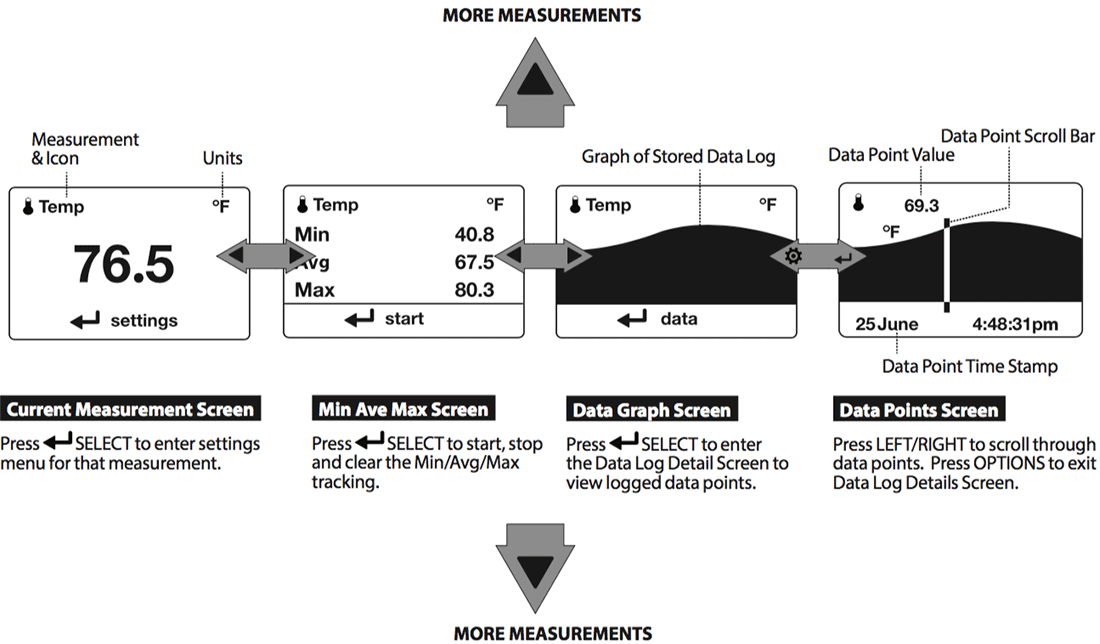
- Trzeci
 Przyciski GÓRA/DÓŁ nawigują między wszystkimi pomiarami pogodowymi ustawionymi na "Włączone" w Opcjach.|Pomiary.
 - Trzeci
 Przyciski LEWO/PRAWO przewijają między trzema ekranami wyświetlania pomiarów.
 - Przycisk
 OPCJE wychodzi z podmenu ustawień i ekranu szczegółów dziennika danych.
Rozpoczęcie
- ZAINSTALUJ BATERIĘ. Przesuń zatrzask drzwi baterii i otwórz drzwi. Włóż dołączoną baterię litową AA zgodnie z oznaczeniem na etykiecie. Zamknij drzwi baterii, upewniając się, że zatrzasnęły się całkowicie.
-
WŁĄCZ KESTREL. Naciśnij
 , aby włączyć Kestrel.
 -
WEJDŹ DO MENU OPCJI. Naciśnij , aby wejść do Menu Opcji.
-
SKALIBRUJ KOMPAS. Przewiń do i wybierz System. Przewiń do i wybierz Kalibracja Kompasu. Postępuj zgodnie z instrukcjami na ekranie:
- Umieść podstawę Kestrel na płaskiej powierzchni co najmniej 1 metr od dużych metalowych przedmiotów.
- Rozpocznij procedurę kalibracji. Obróć Kestrel wokół jego osi pionowej 3 razy, trzymając urządzenie jak najbardziej pionowo i wykonując pełny obrót w około 10 sekund. Może być konieczne kilkukrotne powtórzenie procedury, aż opanujesz właściwy rytm.
Uwaga! Podczas wykonywania pomiarów kompasem trzymaj Kestrel jak najbardziej pionowo dla maksymalnej dokładności.
- WYJDŹ Z MENU OPCJI.


Dodatkowe ustawienia
Wszystkie dodatkowe ustawienia są dostępne w menu opcji.
- USTAW AUTOMATYCZNE WYŁĄCZANIE. Przewiń do i wybierz Wyświetlacz. Przewiń do Auto Wył. i wybierz czas, po którym Kestrel wyłączy się bez naciskania przycisków.
- USTAW PODŚWIETLENIE. Przewiń do i wybierz Wyświetlacz. Przewiń do Podświetlenie i ustaw na standardową białą lub na Czerwoną zachowującą widzenie nocne.
- USTAW DATĘ I CZAS. Przewiń do i wybierz System. Przewiń do i wybierz Czas i Data. Dostosuj czas i datę.
- WŁĄCZ/WYŁĄCZ EKRANY POMIARÓW. Przewiń do i wybierz System. Przewiń do i wybierz Pomiary. Ustaw każdy ekran pomiarowy na Włączony lub Wyłączony, według potrzeb.
- USTAW JEDNOSTKI. Przewiń do i wybierz System. Przewiń do i wybierz Jednostki. Aby zmienić wszystkie jednostki, wybierz Globalne, następnie ustaw Globalne na Imperialne lub Metryczne, a potem przewiń do Zastosuj i wybierz Idź. Aby ustawić jednostki indywidualnie, przewiń do każdego typu pomiaru w podmenu Jednostki i ustaw pożądane jednostki. Jednostki można także ustawić w menu Ustawienia dla każdego pomiaru.
Wysokościomierz i Barometr
Kestrel wykorzystuje stabilny, dokładny czujnik ciśnienia do pomiaru ciśnienia stacji, czyli niekorygowanego ciśnienia powietrza w Twojej lokalizacji.
- Aby używać Kestrela do pomiaru ciśnienia barometrycznego (ciśnienia stacji skorygowanego o lokalną wysokość), musisz wprowadzić poprawną wartość odniesienia dla swojej wysokości. Dokładne odczyty barometryczne wymagają, aby podczas pomiarów nie było zmian wysokości.
- Aby używać Kestrela do pomiaru zmian wysokości (zmian ciśnienia stacji związanych ze zmianami wysokości), musisz wprowadzić poprawną wartość odniesienia dla początkowego ciśnienia barometrycznego. Dokładne odczyty wysokości zależą od stabilnego, pogodowego ciśnienia powietrza podczas pomiarów.
- Synchronizowane wartości między ekranami pomiaru wysokości i barometru pozwalają na automatyczną aktualizację wartości odniesienia na drugim ekranie po zmianie na jednym z nich. Nie można używać Kestrela jednocześnie jako barometru i wysokościomierza.
Ustawianie wartości odniesienia na ekranie pomiaru Baro:
- Przewiń do ekranu pomiaru Baro i wybierz Ustawienia.
- Dostosuj wartość wysokości lub ciśnienia barometrycznego do lokalnej, znanej wartości uzyskanej z mapy, GPS lub dokładnej stacji pogodowej w tej samej lokalizacji.
Ustawianie wartości odniesienia na ekranie pomiaru wysokości:
- Przewiń do ekranu pomiaru WYSOKOŚĆ i wybierz Ustawienia.
- Dostosuj wartość wysokości lub ciśnienia barometrycznego do lokalnej, znanej wartości uzyskanej z mapy, GPS lub dokładnej stacji pogodowej w tej samej lokalizacji.
Uwaga! Powinieneś wprowadzać nowe wartości odniesienia za każdym razem, gdy korzystasz z funkcji wysokościomierza lub barometru, a twoja lokalizacja lub warunki pogodowe uległy zmianie.
Uwaga! Nie musisz wprowadzać wartości odniesienia dla wysokościomierza lub barometru, aby uzyskać dokładne rozwiązania celowania balistycznego. Kalkulator balistyczny korzysta z ciśnienia stacji.
Tworzenie profili broni i pocisków
Uwaga! O ile nie zaznaczono inaczej, wszystkie funkcje związane z balistyką są dostępne w trybie balistyki Kestrela. Funkcje dostępne w trybie łatwym są wyraźnie oznaczone.
Dla łatwiejszego dostępu ekran celowania balistycznego zawiera również menu balistyki. Po prostu przewiń w dół z ekranu celowania, aby uzyskać dostęp do tych ustawień i podmenu:
- Cel
- Wiatr
- Pistolet
- Środowisko
- Karta zasięgu (tylko model Elite)
- Wielokrotny cel (tylko model Elite)
- Balistyka (Ograniczona w modelu 5700, pełna w modelu Elite)
- Zarządzaj bronią
Uwaga! Na odwrocie tego przewodnika znajduje się pełny słownik używanych terminów. Prosimy o zapoznanie się z definicjami!
UTWÓRZ LUB EDYTUJ PROFIL BRONI:
- Przewiń do i wybierz Zarządzaj bronią. Wybierz istniejącą broń do edycji lub wybierz Nowa broń.
- Przewiń w górę i wybierz Broń, aby zmienić nazwę broni. Użyj przycisków przewijania/regulacji, aby wpisać nową nazwę, a następnie wyjdź z menu nazewnictwa.
- Ustaw pozostałe wartości w podmenu Broń, aby odpowiadały twojej kombinacji broni, pocisku i lunety.
- Wyjdź do menu Zarządzaj bronią i upewnij się, że nowa broń jest ustawiona na Włączona.
Tworzenie celów
Edytuj cel
- Przewiń do i wybierz Tgt.
- Ustaw zasięg, kąt, prędkość celu oraz wartości wiatru, aby odpowiadały twojemu celowi.
Edytuj cel lub utwórz dodatkowe cele (tylko model Elite)
- Przewiń do i wybierz Tgt.
- Ustaw zasięg, kąt, prędkość celu oraz wartości wiatru, aby odpowiadały twojemu celowi.
Model Elite pozwala na maksymalnie dziesięć celów (A DO J). - Upewnij się, że Cel jest ustawiony na Aktywny.
- Aby włączyć więcej niż jeden cel lub edytować inne aktywne cele, przewiń do nagłówka o nazwie Cel i użyj przycisków lewo/prawo, aby przełączać się między celami (A do J). Ustaw cel jako Aktywny, aby go włączyć, a następnie edytuj jego wartości.
- Gdy aktywny jest tylko jeden cel, jego zasięg można również zmienić bezpośrednio z głównego ekranu celowania, podświetlając Tgt i przewijając w lewo lub prawo.
- Jeśli więcej niż jeden cel jest ustawiony jako Aktywny, podświetlenie Tgt na głównym ekranie celowania i przewijanie w lewo lub prawo pozwoli przełączać się między aktywnymi celami.
Pomiar wiatru
Dokładny pomiar wiatru bocznego wymaga, aby Kestrel „znał” zarówno kierunek strzału, jak i kierunek oraz siłę wiatru. Możesz użyć wbudowanego kompasu Kestrela oraz funkcji pomiaru i uśredniania wiatru, aby zarejestrować te wartości:
Rejestrowanie kierunku strzału:
- Wybierz Tgt, aby wejść do menu celu, przewiń w dół i wybierz DoF, następnie przewiń w dół i wybierz Zarejestruj.
- Postępuj zgodnie z instrukcjami na ekranie:
- Trzymając Kestrela pionowo, skieruj tył urządzenia bezpośrednio w stronę celu i wybierz Zarejestruj.
- DoF zostanie automatycznie wypełnione w menu celu.
Rejestrowanie danych o wietrze:
- W menu celu przewiń w dół i wybierz WD, WS1 lub WS2.
- Przewiń w dół i wybierz Zarejestruj.
- Postępuj zgodnie z instrukcjami na ekranie:
- Trzymając Kestrela pionowo, skieruj tył urządzenia bezpośrednio w stronę wiatru i wybierz Zarejestruj.
- Kontynuuj kierowanie Kestrela w stronę wiatru przez co najmniej 5 sekund, aby zarejestrować średnią z 5 sekund i wartość szczytową wiatru. Wybierz Zakończ rejestrację.
- WD, WS1, WS2 zostaną automatycznie wypełnione w menu celu.
Uwaga! Wybranie Wiatru w menu balistyki przenosi bezpośrednio do wpisów WD, WS1, WS2 w menu celu.
Uwaga! Dla maksymalnej dokładności odczytów kompasu podczas rejestrowania DoF i wiatru, Kestrel musi być trzymany jak najbardziej pionowo – uważaj, aby nie przechylać go od siebie podczas pomiarów.
Uwaga! Za każdym razem, gdy używasz Kestrela do obliczenia podniesienia celowania (w tym podczas kalibracji prędkości wylotowej i DSF), należy wprowadzić kierunek strzału oraz kierunek i prędkość wiatru. Te dane przyczyniają się do dokładnego rozwiązania podniesienia.
Kalibracja prędkości wylotowej
Funkcja kalibracji prędkości wylotowej pozwala uzyskać dokładniejszą prędkość wylotową, łącząc dane wprowadzone przez użytkownika z rzeczywistymi wynikami strzałów i obliczając rzeczywistą prędkość pocisku.
Kalibracja prędkości wylotowej
- Przewiń do i wybierz Broń w menu balistyki.
- Po dokładnym wprowadzeniu wszystkich pozostałych parametrów broni, pocisku i lunety, a także wartości wiatru i kierunku strzału, przewiń do MV i dostosuj do najlepszego oszacowania prędkości wylotowej twojej broni.
- Wybierz MV, aby wejść do podmenu MV. Przewiń do i wybierz Cal MV.
- Zasięg Cal MV to sugerowana odległość celu do kalibracji. Dla najlepszych rezultatów znajdź zasięg, na którym możesz strzelać między 85% a 100% zalecanego zasięgu, ale nie dalej. Kalibracja na mniej niż 85% zalecanego zasięgu zmniejszy dokładność na odległościach bliskich granicy przejściowej. Jeśli nie ma celu poza 85% zalecanego zasięgu, kalibracja na krótszą odległość powinna być dokładna do odległości użytej do kalibracji, ale należy wykonać nową kalibrację MV, jeśli strzelasz dalej niż odległość kalibracji.
- Dostosuj Range, aby odpowiadał rzeczywistej odległości do celu, z którego strzelasz. Dokładność jest tutaj kluczowa! Użyj wysokiej jakości dalmierza lub potwierdź dystans najlepszą dostępną metodą.
- Zastosuj sugerowane podniesienie celownika pokazane w Drop na wieżyczkach lunety lub w siatce celowniczej.
- Oddaj kilka strzałów, aby określić rzeczywisty opad pocisku. Dostosuj Opad, aby odpowiadał rzeczywistemu zaobserwowanemu opadowi pocisku na tej odległości. Na przykład, jeśli punkt trafienia jest 1,5 Mils poniżej celu, dostosuj wartość Opad o 1,5 Mils w górę.
- Nowa wartość MV zostanie obliczona tak, aby odpowiadała rzeczywistemu trafieniu twojego pocisku. (W tym przykładzie MV zostanie zmniejszona.) Nie jest potrzebny chronograf!
- Znak (+) lub (-) przed wartością MV oznacza, że nowa wartość MV została skalibrowana w górę lub w dół.
- Wyjdź, aby zaakceptować nową wartość MV.
Uwaga! Sugerowany zasięg kalibracji MV to odległość, na której pocisk zwalnia do prędkości Mach 1,2. Jeśli nie można osiągnąć sugerowanego zasięgu, lepiej strzelać na krótszą/bliższą odległość niż dalej. Jednak wraz ze zmniejszaniem się zasięgu kalibracji MV, spada też dokładność kalibracji MV. Staraj się strzelać jak najbliżej zalecanego zasięgu kalibracji MV.
Uwaga! Jeśli tabela MV-Temp została wypełniona, wartości MV będą zablokowane przez tabelę MV-Temp i wartości MV nie będą automatycznie dostosowywane przez powyższą procedurę kalibracji MV.
Korzystanie z Cal MV Guide
W podmenu MV, poniżej Cal MV, znajduje się narzędzie Cal MV Guide. To narzędzie prowadzi użytkownika krok po kroku przez proces kalibracji prędkości wylotowej, aby zapewnić jak najdokładniejszą kalibrację prędkości wylotowej. Jeśli jest używane poprawnie, zarówno Cal MV, jak i narzędzie Cal MV Guide powinny dać ten sam wynik.
Kalibracja Współczynnika Skali Opadania (tylko modele Elite)
Funkcja Współczynnika Skali Opadania (DSF) pozwala skalibrować BC twojego pocisku poza zakresem naddźwiękowym i utrzymać dokładne rozwiązania w zakresie przejściowym i poddźwiękowym. Kalibracja DSF nie wpływa na trajektorię lotu pocisku w zakresie naddźwiękowym.
Kalibracja DSF
- Przewiń do i wybierz Broń w menu balistyki.
- Po dokładnym wprowadzeniu wszystkich pozostałych parametrów broni, pocisku i lunety, a także MV, wartości wiatru i kierunku strzału, przewiń do i wybierz CAL DSF.
- Zakres Cal DSF to sugerowana odległość celu, przy której należy przeprowadzić kalibrację. (Nie bliżej, jak w przypadku kalibracji MV). Sugerowany zakres wyświetlany podczas pierwszej kalibracji Cal DSF odpowiada prędkości pocisku Mach 0,9. Kolejne użycia Cal DSF będą sugerować zakresy odpowiadające wartości Mach wolniejszej niż ta użyta podczas poprzedniej kalibracji DSF.
- Dostosuj Range, aby odpowiadał rzeczywistej odległości do celu, z którego strzelasz. Dokładność jest tutaj kluczowa! Użyj wysokiej jakości dalmierza lub potwierdź dystans najlepszą dostępną metodą.
- Zastosuj sugerowane podniesienie celownika pokazane w Drop na wieżyczkach lunety lub w siatce celowniczej.
- Oddaj kilka strzałów, aby określić rzeczywisty spadek pocisku. Dostosuj Drop, aby odpowiadał faktycznie zaobserwowanemu spadkowi pocisku na tym dystansie. Na przykład, jeśli punkt trafienia jest 1,5 Mils poniżej celu, zwiększ wartość Drop o 1,5 Mils.
- Nowa wartość DSF zostanie obliczona tak, aby odpowiadała rzeczywistemu wpływowi twojego naboju w zakresie transonicznym lub subsonicznym.
- Znak (+) lub (-) przed wartością DSF oznacza, że wartość DSF została skalibrowana w górę lub w dół. Wartość DSF równa 1 oznacza brak zmiany BC w zakresie transonicznym lub subsonicznym.
- Wyjdź, aby zaakceptować nową wartość DSF.
- Można utworzyć do 6 wartości DSF do kalibracji BC w zakresie transonicznym i subsonicznym. Jednorazowa kalibracja DSF może wygenerować więcej niż jedną wartość kalibracyjną DSF.
- Wszystkie wartości DSF można przeglądać i usuwać w View DSF.
Uwaga! Wprowadzenie wartości DSF na krótszym dystansie niż wcześniej wprowadzone wartości DSF spowoduje nadpisanie wartości dla dalszych dystansów.
Środowisko
Dokładne pomiary temperatury, wilgotności i ciśnienia są kluczowe do obliczenia precyzyjnego rozwiązania celowniczego. Ważne jest, aby wartości mierzone przez Kestrela odzwierciedlały wartości otoczenia, a do tego Kestrel potrzebuje ciągłego przepływu powietrza nad swoimi czujnikami. Gdy używasz Kestrela w miejscu, gdzie przepływ powietrza może być ograniczony, na przykład nisko przy ziemi lub na macie strzeleckiej czy kamieniu, lepiej wykonywać okresowe pomiary środowiskowe, aby uniknąć niedokładnych wyników.
Jak rejestrować pomiary środowiskowe
- W menu Balistyka przewiń do Enviro.
- Ustaw Enviro na Live, a następnie szybko machaj Kestrelem w powietrzu przez 5-10 sekund. Następnie sprawdź wyświetlaną temperaturę i ponownie machaj Kestrelem. Powtarzaj, aż wartość temperatury przestanie się zmieniać. Jeśli miejsce na to pozwala, a smycz jest dobrze zabezpieczona, możesz także obracać Kestrela na smyczy, aby zwiększyć przepływ powietrza nad czujnikami i jak najszybciej zmierzyć temperaturę otoczenia.
- Gdy wartość temperatury przestanie się zmieniać, natychmiast ustaw Enviro z powrotem na Lock, aby utrwalić właśnie zarejestrowane pomiary środowiskowe.
UWAGA! Powtarzaj ten proces co pół godziny lub za każdym razem, gdy temperatura lub ciśnienie zmienią się znacząco.
Jak ustawić szerokość geograficzną
Szerokość geograficzna jest niezbędna do dokładnych obliczeń efektu Coriolisa.
- W menu balistyki przewiń do i wybierz Środowisko, a następnie przewiń do Szerokość geograficzna.
- Dostosuj Szerokość geograficzną do swojej lokalnej szerokości geograficznej.
UWAGA! Domyślna szerokość geograficzna to środek Ameryki Północnej, jeśli nie zostanie wprowadzona nowa wartość. Ustawienie zarówno DoF, jak i szerokości geograficznej na 0 skutecznie wyłącza korektę Coriolisa.
Ciągła rejestracja wiatru
Alternatywnie do opisanej wcześniej metody rejestracji wiatru, możesz zamontować Kestrel na statywie za pomocą uchwytu Kestrel Vane Mount. Uchwyt Vane Mount zapewnia, że Kestrel pozostaje skierowany w stronę wiatru i umożliwia ciągłą aktualizację rozwiązania kompensacji wiatru. Dla wygody ta metoda najlepiej działa, gdy rozwiązanie balistyczne jest wyświetlane na urządzeniu mobilnym za pomocą Kestrel LiNK Ballistics.
Jak ustawić Kestrel na ciągłą rejestrację wiatru
- Wybierz właściwą Broń i Cel oraz ustaw kierunek ognia.
- W menu balistyki zaznacz Wiatr i naciśnij czerwony przycisk Przechwyć. Obok pozycji Wiatr pojawi się strzałka, wskazująca, że urządzenie jest teraz w trybie rejestracji wiatru.
- Podczas trybu rejestracji wiatru ręczne wprowadzanie danych do urządzenia jest zablokowane, a zmiany prędkości lub kierunku wiatru automatycznie aktualizują rozwiązanie kompensacji wiatru na ekranie celowania.
- Aby zamknąć rejestrację wiatru, naciśnij ponownie czerwony przycisk Przechwyć.
Wiele celów (tylko modele Elite)
Urządzenia Kestrel Elite przechowują dane celu takie jak zakres, kierunek ognia, kąt nachylenia i wartości wiatru dla 10 oddzielnych celów. Wiele celów to narzędzie do wprowadzania danych celu i szybkiego przeglądania rozwiązań dla wszystkich 10 celów.
Jak korzystać z funkcji Wiele celów
- W głównym menu balistyki przewiń do Wiele celów i naciśnij Wybierz.
- Przewiń w górę lub w dół, aby zobaczyć 10 różnych rozwiązań celu. Przewijanie w lewo lub w prawo zmieni wyświetlane dane rozwiązania.
- Aby wprowadzić dane celu, wejdź do podmenu Wiele celów naciskając Wybierz, gdy wyświetlany jest ekran Wiele celów.
- Aby wprowadzić zakres celu, kierunek ognia (DoF) lub kąt nachylenia (Ideg), zaznacz Wprowadzanie celu i naciśnij wybierz.
- Pierwszą opcją jest zarejestrowanie jednego kierunku ognia i zastosowanie go do wszystkich celów. Używa się tego, gdy wszystkie cele znajdują się mniej więcej w tym samym kierunku i dokładna precyzja nie jest konieczna. Po naciśnięciu wybierz, postępuj zgodnie z instrukcjami na ekranie i skieruj tył urządzenia na cele, a następnie naciśnij Wybierz, aby zarejestrować wyświetlaną wartość DoF.
- Jeśli dla każdego celu ma być ustawiona unikalna kierunek ognia (DoF), przewiń do celu i naciśnij przycisk przechwytywania dwa razy, aby zarejestrować DoF dla tego celu.
- Zakres celu można wprowadzić, zaznaczając żądany cel i przewijając w lewo lub w prawo, aż pojawi się właściwy zakres celu.
- Ideg i prędkość celu można wprowadzić, podświetlając wybrany cel i naciskając wybierz, aby wejść do podmenu tego celu, gdzie można wprowadzić wartości Ideg i TS.
- Jeśli używasz dalmierza połączonego przez LiNK, po prostu podświetl wybrany cel i zmierz odległość do celu, aby wprowadzić wartości, które dalmierz może zmierzyć.
- Aby wprowadzić informacje o wietrze, podświetl opcję Dane wiatru i naciśnij wybierz.
- Pierwszą opcją jest rejestracja wartości WD, WS1 i WS2 i zastosowanie ich do wszystkich celów. Używa się tego, gdy profil wiatru dla wszystkich celów jest mniej więcej podobny. Po naciśnięciu wybierz, trzymaj tył Kestrela w stronę wiatru i po zmierzeniu co najmniej 5 sekund reprezentatywnego wiatru, naciśnij wybierz, aby zakończyć pomiar.
- Następnie możesz edytować dowolne z zarejestrowanych wartości wiatru, jeśli chcesz je zmienić zgodnie z tym, co widzisz na polu, lub zaakceptować je, naciskając wybierz, aby kontynuować. Te wartości zostaną następnie zastosowane do wszystkich 10 celów. Podczas pomiaru wartość kierunku wiatru będzie pokazywana względem celu A (lub 1). Po naciśnięciu Kontynuuj, kierunek wiatru zostanie zastosowany do każdego celu względem kierunku strzału tego celu.
- Jeśli dla każdego celu ma być unikalny profil wiatru, przewiń do wybranego celu i naciśnij przycisk rejestracji, aby rozpocząć pomiar wiatru. Po zmierzeniu co najmniej 5 sekund reprezentatywnego wiatru, ponownie naciśnij przycisk rejestracji, aby zakończyć pomiar.
- Oznaczenie celu (ABC lub 123) można zmienić w podmenu Wielokrotny cel, przewijając do opcji Oznaczenie i przełączając w prawo lub w lewo.
- Aby wyczyścić dane celów dla wszystkich 10 celów, przewiń do opcji Wyczyść wszystkie cele w podmenu Wielokrotny cel i naciśnij Wybierz, a następnie potwierdź swój wybór. Spowoduje to zresetowanie zasięgu celu do zera wybranego karabinu, DoF do 12:00 oraz Ideg, TS, WD, WS1 i WS2 do zera.
Łączenie z urządzeniami za pomocą LiNK
Jeśli Twój Kestrel ma oznaczenie LiNK na dolnej przedniej etykiecie, może być bezprzewodowo połączony z innymi urządzeniami kompatybilnymi z LiNK. LiNK działa dzięki Bluetooth Smart®, znanemu również jako Bluetooth® LE, który jest dostępny w większości urządzeń iOS wydanych po 2014 roku oraz urządzeniach Android wydanych po 2015 roku, a także w USB Dongle dostępnym od Kestrel, który obsługuje łączność z urządzeniami Windows i Mac OS. Urządzenia Kestrel z funkcją LiNK mogą łączyć się z urządzeniami mobilnymi z aplikacją Kestrel LiNK Ballistics, co pozwala na zdalne przeglądanie rozwiązań celowniczych, tworzenie i zarządzanie profilami broni, dostęp do niestandardowych modeli oporu Applied Ballistics oraz instalowanie aktualizacji oprogramowania. Urządzenia z funkcją LiNK mogą być bezprzewodowo połączone z komputerami za pomocą Kestrel Dongle. Na komputerach z systemem Windows użyj Applied Ballistics Profile Loader do tworzenia i instalowania profili broni oraz dostępu do biblioteki niestandardowych modeli oporu Applied Ballistics. (Niestandardowe modele oporu Applied Ballistics można używać tylko w miernikach Kestrel modelu Elite.)
Używanie trybu PIN prywatności
- Aby zapobiec nieautoryzowanym połączeniom aplikacji z Twoim Kestrelem, wejdź do menu Bluetooth i ustaw Conct na PC/Mobile, a następnie włącz PIN prywatności.
- Podczas pierwszego kolejnego połączenia z aplikacją kompatybilną z PIN-em prywatności, skopiuj PIN z ekranu menu Bluetooth Kestrela do aplikacji.
- Jeśli PIN prywatności jest włączony, wszelkie aplikacje lub programy komputerowe, które połączą się bez podania poprawnego numeru PIN prywatności, zostaną rozłączone.
Łączenie z komputerem, telefonem komórkowym lub tabletem
- Na telefonie lub tablecie postępuj zgodnie z linkami na , aby znaleźć Kestrel LiNK Ballistics dla iOS lub Android w sklepie App lub Play i zainstalować na urządzeniu mobilnym.
LUB - Na komputerze postępuj zgodnie z linkami na aby znaleźć Applied Ballistics Profile Loader dla Windows lub MacOS i zainstalować go na komputerze. Włóż swój klucz USB Kestrel (dostępny osobno) do wolnego portu USB.
- Na Kestrelu otwórz Menu Opcji i wybierz Bluetooth. Ustaw Bluetooth na Włączony. Ustaw Conct na Tryb PC/Mobile, Status Kestrela zmieni się na Dostępny, co oznacza, że jest gotowy do parowania z komputerem lub urządzeniem mobilnym.
- Upewnij się, że komputer lub urządzenie mobilne wyszukuje i jest w zasięgu. Gdy Status zmieni się z Dostępny na Połączono, parowanie jest aktywne, a Twój Kestrel jest gotowy do komunikacji.
Łączenie z nowym urządzeniem kompatybilnym z LiNK: (np. dalmierz)
- Postępuj zgodnie z instrukcjami dla swojego urządzenia kompatybilnego z LiNK, aby je włączyć i ustawić w tryb parowania.
- Na Kestrelu otwórz Menu Opcji i wybierz Bluetooth. Ustaw Bluetooth na Włączony.
- Ustaw Conct na Urządzenie.
- Przewiń do Nazwa i wybierz Nowe, a następnie poczekaj, aż pojawi się lista dostępnych urządzeń w zasięgu.
- Wybierz urządzenie z dostępnej listy. Po połączeniu otworzy się menu ustawień tego urządzenia, umożliwiając zarządzanie jego ustawieniami.
- Wyjdź do menu Bluetooth. Status powinien wskazywać Połączono, co oznacza, że parowanie jest aktywne, a Twój Kestrel jest gotowy do komunikacji.
Parowanie z wcześniej sparowanym urządzeniem
- Postępuj zgodnie z instrukcjami łączenia z nowym urządzeniem, ale zamiast wybierać Nowe w polu Nazwa, przewiń w lewo lub w prawo, aby znaleźć żądane urządzenie.
- Status zmieni się na Wyszukiwanie. Jeśli urządzenie jest w zasięgu i w trybie aktywnego parowania, zostanie nawiązane połączenie, a Wyszukiwanie zmieni się na Połączono, co oznacza, że parowanie jest aktywne, a Twój Kestrel jest gotowy do komunikacji.
Wskaźnik połączenia Bluetooth
- Po połączeniu z dowolnym urządzeniem kompatybilnym z LiNK, pojawi się
 ikona pojawi się na ekranie celowania w prawym górnym rogu.
 - Jeśli sparowane urządzenie przejdzie w tryb uśpienia lub połączenie zostanie utracone, ikona może zniknąć, ale wybudzenie urządzenia lub powrót w zasięg powinno automatycznie przywrócić połączenie i ikona powinna się ponownie pojawić.
Uwaga! Zasięg LiNK to zazwyczaj 100 stóp/30 m w linii wzroku. Należy spodziewać się krótszych odległości, jeśli występują przeszkody takie jak ściany lub metalowe obudowy. Zasięg jest również zależny od siły sygnału drugiego urządzenia.
Łączenie z komputerami za pomocą kabla USB
Wszystkie urządzenia z serii Kestrel 5 mogą łączyć się z komputerem przez port transferu danych za pomocą osobno dostępnego kabla USB. Oprogramowanie Kestrel LiNK jest dostępne dla Windows i Mac do pobierania zarejestrowanych danych pogodowych oraz instalowania aktualizacji oprogramowania. Applied Ballistics Profile Loader jest dostępny tylko dla Windows i może być używany do tworzenia i instalowania profili broni oraz dostępu do biblioteki niestandardowych modeli oporu Applied Ballistics. (Niestandardowe modele oporu Applied Ballistics można używać tylko w urządzeniach Elite.)
Podłącz swój miernik Kestrel do komputera za pomocą kabla transferu danych
- Na swoim komputerze postępuj zgodnie z linkami na , aby pobrać Kestrel LiNK na PC lub Mac. Zainstaluj.
LUB (tylko Windows) - Postępuj zgodnie z linkami na aby pobrać Applied Ballistics Profile Loader na komputer PC. Zainstaluj.
- Na swoim Kestrelu w głównym menu Opcje przewiń do i wybierz Port danych i ustaw na Włączony.
- Włóż kabel USB do portu USB i podłącz do portu transferu danych z tyłu urządzenia Kestrel.
- Postępuj zgodnie z instrukcjami w programie Kestrel LiNK lub Applied Ballistics Profile Loader, aby potwierdzić połączenie i wykonać działania w programie.
Słownik meteorologiczny
DIRECTION - Kierunek kompasu względem północy rzeczywistej lub magnetycznej.
WIND SPD - Prędkość wiatru to pomiar wiatru przechodzącego przez wirnik. Dla największej dokładności skieruj tył Kestrela bezpośrednio w stronę wiatru.
CROSWND - Wiatr boczny wykorzystuje wewnętrzny kompas oraz wybrany przez użytkownika kierunek, aby obliczyć składową wiatru bocznego z całkowitej prędkości wiatru.
HEADWND - Wiatr czołowy wykorzystuje wewnętrzny kompas oraz wybrany przez użytkownika kierunek lub cel, aby obliczyć składową wiatru czołowego z całkowitej prędkości wiatru.
TEMP - Temperatura otoczenia to temperatura mierzona przez termistor. Dla najlepszych wyników upewnij się, że termistor nie jest wystawiony na bezpośrednie działanie promieni słonecznych i ma dostęp do dobrej cyrkulacji powietrza.
CHILL - Odczuwalna temperatura wiatru to obliczona wartość temperatury odczuwanej na podstawie temperatury i prędkości wiatru.
WILGOTNOŚĆ - Wilgotność względna to ilość wilgoci aktualnie zawartej w powietrzu, wyrażona jako procent maksymalnej możliwej wilgotności, jaką powietrze może pomieścić.
HEAT INDEX - Indeks ciepła to obliczona wartość odczuwalnej temperatury na podstawie temperatury i wilgotności względnej.
DEW POINT - Temperatura punktu rosy to temperatura, przy której para wodna zaczyna się skraplać z powietrza.
WET BULB - Temperatura mokrego termometru to najniższa temperatura, jaką można osiągnąć w istniejącym środowisku przez chłodzenie przez parowanie. Temperatura mokrego termometru jest zawsze równa lub niższa od temperatury otoczenia.
BARO - Ciśnienie barometryczne to lokalne ciśnienie stacji (lub ciśnienie absolutne) skorygowane do ciśnienia średniego. Dokładny odczyt zależy od prawidłowego wprowadzenia wysokości i niezmiennej wysokości podczas pomiaru.
ALTITUDE - Wysokość to pionowa odległość związana z danym ciśnieniem atmosferycznym. Dokładny odczyt zależy od prawidłowego początkowego wprowadzenia ciśnienia barometrycznego i stabilnego ciśnienia podczas pomiaru.
STATION - Ciśnienie stacji (ciśnienie absolutne) to ciśnienie wywierane przez atmosferę w danej lokalizacji.
DENS ALT - Gęstość wysokościowa to wysokość, na której gęstość teoretycznych standardowych warunków atmosferycznych (ISA) odpowiada rzeczywistej lokalnej gęstości powietrza.
Wymiana wirnika
Uwaga! Naciskaj tylko na boki wirnika podczas zdejmowania i wkładania, aby nie uszkodzić precyzyjnego łożyska piasty. [Rysunek 1]
- Naciśnij MOCNO na moduł wirnika, aby go zdjąć.
- Włóż nowy wirnik tak, aby strona z małym trójkątem (blisko obwodu) była skierowana do przodu Kestrela po zamontowaniu.
- Ustaw jeden "ramię" modułu pionowo do góry. [Rysunek 2]. Wirnik można wcisnąć z dowolnej strony.

