
Mittaustulokset ja ominaisuudet
| Mitat |
5700
|
Eliitti
|
|---|---|---|
| Lämpötila (°F | °C) |
●
|
●
|
| Tuulen viilentävä vaikutus (°F | °C) |
●
|
●
|
| Suhteellinen kosteus (%) |
●
|
●
|
| Lämpöstressi-indeksi (°F | °C) |
●
|
●
|
| Kastepisteen lämpötila (°F | °C) |
●
|
●
|
| Kosteuskupin lämpötila (°F | °C) |
●
|
●
|
| Aseman paine (Absoluuttinen paine) |
●
|
●
|
| Ilmanpaine (inHg | hPA | psi | mb) |
●
|
●
|
| Korkeus, m | jalkaa |
●
|
●
|
| Tiheyskorkeus, m | jalkaa |
●
|
●
|
| Ominaisuudet |
5700
|
Eliitti
|
| LiNK Langaton yhteys + LiNK Ballistics -mobiilisovellus |
●
|
●
(valinnainen) |
| Yönäön säilyttävä taustavalo |
●
|
●
|
| Mitat |
5700
|
Eliitti
|
| G1/G7 Ballistiikkaratkaisin |
●
|
●
|
| Lähtönopeuden kalibrointi |
●
|
●
|
| Kohteen etäisyysarvio |
●
|
●
|
| Lähtönopeus-lämpötilataulukko |
●
|
●
|
| Pyörimispoikkeama |
●
|
●
|
| Coriolis-korjaus |
●
|
●
|
| Aerodynaaminen hyppykorjaus |
●
|
●
|
| Asemuisti |
3
|
16
|
| Kohteet |
1
|
10
|
| Ballistiikkatiedot |
Rajoitettu
|
Täysi
|
| AB Mukautetut ilmanvastusmallit |
●
|
|
| Etäisyyskortti |
●
|
|
| DSF-kalibrointi |
●
|
|
| Monikohde |
●
|
|
| Helppo tila |
●
|
●
|
Tutustu Kestreliisi

Painikkeet
| Painike | Nimi | Toiminto |
|---|---|---|
 |
VIRTA | Kytkee Kestrelin päälle ja pois. Paina päälle kytkemiseksi, pidä painettuna kaksi sekuntia sammuttaaksesi. |
 |
VAIHTOEHDOT/POISTU | Siirry päävalikon Vaihtoehdot-valikkoon tai poistu valikosta. |
 |
VALITSE | Avaa asetukset miltä tahansa mittausnäytöltä tai valitse valikkovaihtoehto siirtyäksesi sen alivalikkoon tai vahvistaaksesi tehtävän. |
 |
YLÖS/ALAS | Selaa ylös ja alas mittausnäyttöjen tai valikoiden läpi. Säädä arvoja tekstin syöttämisen aikana nimivalikoissa. |
 |
VASEN/OIKEA | Selaa vaihtoehtoja vasemmalle ja oikealle. Säädä arvoja yhdistelmävalikoissa ja asetusten alivalikoissa. |
 |
KAAPAA | Säätilassa kaappaa manuaalisesti kaikki ympäristöarvot. Ballistiikkatilassa kytkee päälle ja pois jatkuvan tuulen mittauksen. |
 |
TAUSTAVALO | Kytke taustavalo päälle tai pois. (Sammuu myös automaattisesti minuutin kuluttua.) |
Kestrelin valikkoasetukset
Suurin osa järjestelmän laajuisista ja sääasetuksista on käytettävissä päävalikon Vaihtoehdot-valikosta painamalla painiketta miltä tahansa Säämittausnäytöltä tai päältä Tähtäysnäytöltä.
- TILA
- BLUETOOTH
- Bluetooth päälle/pois
- Yhdistä
- DATA-PORTTI
- MUISTIN VAIHTOEHDOT
- Tyhjennä loki
- Automaattinen tallennus
- Tallenna taajuus
- Ylikirjoita
- KAAVION SKAALAUS
- NÄYTTÖ
- Automaattinen sammutus
- Kontrasti
- Taustavalo
- JÄRJESTELMÄ
- Aika & Päivämäärä
- Kompassin kalibrointi
- Mitat
- Yksiköt
- Pitkä
- Paristo
- Kosteuskalibrointi
- Tehdasasetusten palautus
- TIETOA
- Versio
- Lakisääteinen
Kestrelin käyttötila
Kestrel Ballistics Weather Meter on sekä täydellinen säämittari ETTÄ edistynyt ballistiikkalaskin. Sinun on valittava joko Säätila, Ballistiikkatila tai Helppo tila haluamiesi toimintojen mukaan:
- Säämittaukset, Historia ja Tietolokit ovat käytettävissä Säätilassa.
- Tähtäysnäyttö ja kaikki ballistiikka-asetukset (Tähtäin, Tuuli, Ase, Ympäristö, Etäisyyskortti, Ballistiikka, Aseiden hallinta) ovat käytettävissä Ballistiikkatilassa.
- Helppo tila on yksinkertaistettu versio Ballistiikkatilasta, jossa on lisäohjeita Kestrelin käytössä uusille käyttäjille.
HUOM! Voit myös "hypätä" Sää- ja Ballistiikkatilojen välillä painamalla TAUSTAVALO-painiketta kaksi kertaa nopeasti. Siirryt Säätilaan viimeksi käytetyllä mittausnäytöllä, mikä tekee edistyneiden tuulen keskiarvomittausten ottamisesta kätevää.
Kestrel-valikon navigointi
Valikkokohteiden tyypit

Tähtäysnäyttö

Säätila-näyttö
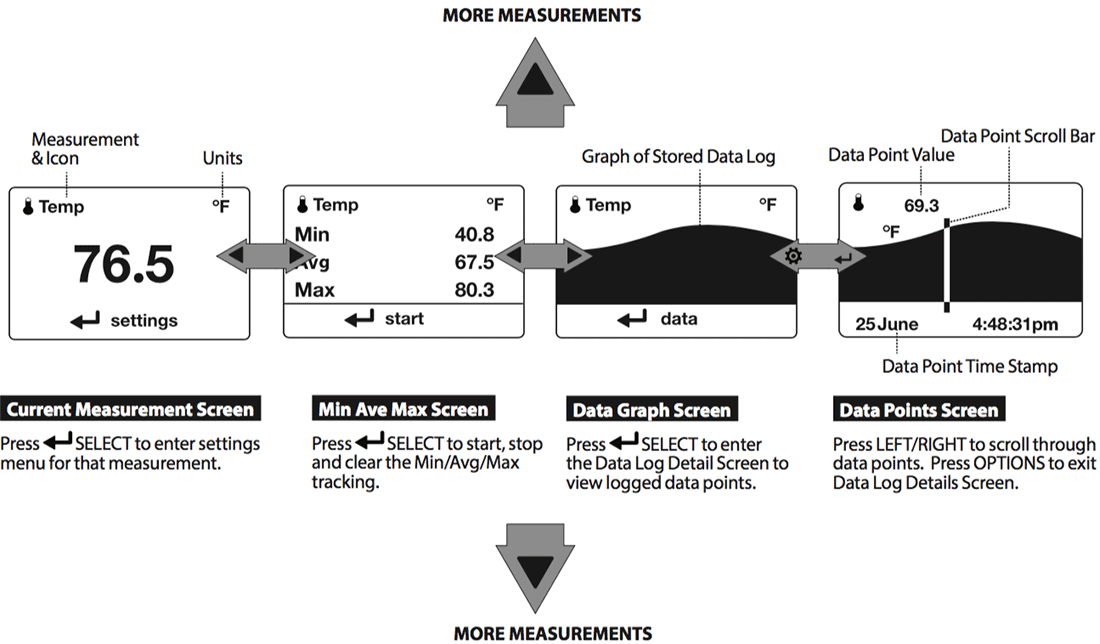
- Se
 YLÖS/ALAS-painikkeilla siirryt kaikkien Säämittaukset-valikossa "Päällä" asetettujen mittausten välillä.|Mittaustulokset.
 - Se
 VASEN/OIKEA-painikkeilla selaat mittauksen kolmen näyttönäytön välillä.
  VAIHTOEHDOT-painike poistuu asetukset-alivalikosta ja Data Log Detail -näytöstä.
Aloittaminen
- ASENNA PARISTO. Liu’uta paristolokeron lukitus ja avaa luukku. Aseta mukana toimitettu AA-litiumparisto merkinnän mukaisesti. Sulje paristolokero varmistaen, että se napsahtaa täysin kiinni.
-
KÄÄNNÄ KESTREL PÄÄLLE. Paina
 käynnistääksesi Kestrelin.
 -
SIIRRY VAIHTOEHTOVALIKKOON. Paina siirtyäksesi vaihtoehtovalikkoon.
-
KALIBROI KOMPASSI. Selaa kohtaan ja valitse Järjestelmä. Selaa kohtaan ja valitse Kompassin kalibrointi. Noudata näytön ohjeita:
- Aseta Kestrelin pohja tasaiselle pinnalle vähintään 1 metrin päähän suurista metalliesineistä.
- Aloita kalibrointirutiini. Kierrä Kestrel pystyakselinsa ympäri 3 kertaa pitäen laite mahdollisimman pystyasennossa ja käyttäen noin 10 sekuntia täyteen kierrokseen. Saatat joutua aloittamaan rutiinin uudelleen muutaman kerran, kunnes ajoitus on oikea.
Huom! Kompassimittauksia tehdessä pidä Kestrel mahdollisimman pystyasennossa parhaan tarkkuuden saavuttamiseksi.
- POISTU VAIHTOEHTOVALIKOSTA.


Lisäasetukset
Kaikki lisäasetukset löytyvät valikkovaihtoehdoista.
- ASETA AUTOMAATTINEN SAMMUTUS. Selaa kohtaan ja valitse Näyttö. Selaa kohtaan Auto Shtdwn ja valitse aika, jonka jälkeen Kestrel sammuu, jos painikkeita ei paineta.
- ASETA TAUSTAVALO. Selaa kohtaan ja valitse Näyttö. Selaa kohtaan Taustavalo ja valitse joko tavallinen valkoinen tai yöllä näön säilyttävä Punainen.
- ASETA PÄIVÄMÄÄRÄ JA AIKA. Selaa kohtaan ja valitse Järjestelmä. Selaa kohtaan ja valitse Aika & Päivämäärä. Säädä aika ja päivämäärä.
- KÄÄNNÄ MITTAUSNÄYTÖT PÄÄLLE/POIS. Selaa kohtaan ja valitse Järjestelmä. Selaa kohtaan ja valitse Mittaukset. Aseta jokainen mittausnäyttö halutuksi joko Päälle tai Pois.
- ASETA YKSIKÖT. Selaa kohtaan ja valitse Järjestelmä. Selaa kohtaan ja valitse Yksiköt. Muuttaaksesi kaikki yksiköt valitse Globaali, aseta sitten Globaali imperiaaliseksi tai metriseksi, ja selaa Ota käyttöön ja valitse Siirry. Aseta yksiköt yksitellen selaamalla Yksiköt-alivalikossa kunkin mittaustyypin kohdalle ja valitse halutut yksiköt. Yksiköt voi myös asettaa Asetukset-valikossa kullekin mittaukselle.
Korkeusmittari ja barometri
Kestrel käyttää vakaata, tarkkaa paineanturia mittaamaan asemapainetta, eli säädetöntä ilmanpainetta sijainnissasi.
- Käyttääksesi Kestrel-laitettasi barometrisen paineen mittaamiseen (asemapaine, joka on säädetty paikallisen korkeuden mukaan), sinun on syötettävä oikea viitearvo korkeudellesi. Tarkat barometriset mittaukset edellyttävät, ettei mittausten aikana tapahdu korkeuden muutoksia.
- Käyttääksesi Kestrel-laitettasi korkeuden muutosten mittaamiseen (asemapaineen muutokset, jotka liittyvät korkeuden muutoksiin), sinun on syötettävä oikea viitearvo lähtöbarometripaineellesi. Tarkat korkeusarvot riippuvat vakaasta, säähän liittyvästä barometrisestä ilmanpaineesta mittausten aikana.
- Synkronoidut arvot korkeuden ja barometrin mittausnäytöillä mahdollistavat viitearvojen päivitykset kummallakin näytöllä, jolloin päivitykset päivittyvät automaattisesti myös toiselle näytölle. Et voi käyttää Kestrel-laitettasi barometrinä ja korkeusmittarina samanaikaisesti.
Viitearvojen asettaminen Baro-mittausnäytöllä:
- Selaa Baro mittausnäyttöön ja valitse Asetukset.
- Säädä joko korkeusarvo tai barometrinen paine paikalliseen, tunnettuun arvoon, joka on saatu karttaviitteestä, GPS:stä tai tarkasta sääasemasta samassa paikassa.
Viitearvojen asettaminen korkeuden mittausnäytöllä:
- Selaa KORKEUS mittausnäyttöön ja valitse Asetukset.
- Säädä joko korkeusarvo tai barometrinen paine paikalliseen, tunnettuun arvoon, joka on saatu karttaviitteestä, GPS:stä tai tarkasta sääasemasta samassa paikassa.
Huom! Sinun tulisi syöttää uudet viitearvot aina, kun käytät korkeusmittarin tai barometrin toimintoja ja sijaintisi tai sääolosuhteet ovat muuttuneet.
Huom! Et tarvitse syöttää korkeusmittarin tai barometrin viitearvoja saadaksesi tarkkoja ballistiikkakohdistusratkaisuja. Ballistiikkalaskin käyttää aseman painetta.
Ase- ja luotiprofiilien luominen
Huom! Ellei toisin mainita, kaikki ballistiikkaan liittyvät toiminnot ovat käytettävissä Kestrelissä ballistiikkatilassa. Helppotilassa olevat ominaisuudet on erikseen mainittu.
Helppokäyttöisyyden vuoksi ballistiikan kohdistusnäytössä on myös ballistiikkavalikko. Selaa vain alas kohdistusnäytöltä päästäksesi näihin asetuksiin ja alivalikoihin:
- Maali
- Tuuli
- Ase
- Ympäristö
- Ampumarata-kortti (vain Elite-malli)
- Monimaali (vain Elite-malli)
- Ballistiikka (rajoitettu 5700-mallissa, täydellinen Elite-mallissa)
- Hallitse aseita
Huom! Oppaan takana on täydellinen sanasto käytetyistä termeistä. Lue nämä määritelmät!
LUO TAI MUOKKAA ASEPROFIILIA:
- Selaa ja valitse Hallitse aseita. Valitse joko olemassa oleva ase muokattavaksi tai valitse Uusi ase.
- Selaa ylös ja valitse Ase nimetäksesi aseen uudelleen. Käytä selaus-/säätöpainikkeita uuden nimen syöttämiseen, sitten poistu nimeämisvalikosta.
- Aseta loput arvot Ase -alivalikossa vastaamaan asettasi, luotia ja kiikaria.
- Poistu Hallitse aseita -valikkoon ja varmista, että uusi ase on asetettu Päälle.
Maaleja luomassa
Muokkaa maalia
- Selaa ja valitse Tgt.
- Aseta etäisyys, kulma, maalin nopeus ja tuulen arvot vastaamaan maalia.
Muokkaa maalia tai luo lisämaaleja (vain Elite-malli)
- Selaa ja valitse Tgt.
- Aseta etäisyys, kulma, maalin nopeus ja tuulen arvot vastaamaan maalia.
Elite-malli tukee enintään kymmentä maalia (A–J). - Varmista, että Kohde on asetettu Aktiiviseksi.
- Ota käyttöön useampi kuin yksi maali tai muokkaa muita aktiivisia maaleja selaamalla ylös otsikkoon nimeltä Kohde ja käyttämällä vasen/oikea-painikkeita maalien (A–J) välillä. Aseta maali Aktiiviseksi ottaaksesi sen käyttöön ja muokkaa sen arvoja.
- Kun vain yksi maali on aktiivinen, sen etäisyyttä voi muuttaa suoraan pääkohdistusnäytössä korostamalla Kohde ja selaamalla vasemmalle tai oikealle.
- Jos useampi kuin yksi maali on asetettu Aktiiviseksi, pääkohdistusnäytössä Kohde-valinnan korostaminen ja vasemmalle tai oikealle selaaminen vaihtaa aktiivisten maalien välillä.
Tuulen mittaaminen
Tarkka sivutuulen mittaus edellyttää, että Kestrel "tietää" sekä ampumissuunnan että tuulen suunnan ja voimakkuuden. Voit käyttää Kestrelin sisäänrakennettua kompassia ja tuulen mittaus- ja keskiarvotoimintoja näiden arvojen tallentamiseen:
Ampumissuunnan tallentaminen:
- Valitse Kohde päästäksesi kohdevalikkoon, selaa alas ja valitse DoF, sitten selaa alas ja valitse Tallenna.
- Noudata näytön ohjeita:
- Pidä Kestrel pystyasennossa, osoita laitteen takaosa suoraan kohti maalia ja valitse Tallenna.
- DoF täytetään automaattisesti kohdevalikossa.
Tuulitietojen tallentaminen:
- Kohdevalikossa selaa alas ja valitse WD, WS1 tai WS2.
- Selaa alas ja valitse Tallenna.
- Noudata näytön ohjeita:
- Pidä Kestrel pystyasennossa, osoita laitteen takaosa suoraan tuuleen ja valitse Tallenna.
- Jatka Kestrelin osoittamista tuuleen vähintään 5 sekunnin ajan tallentaaksesi pyörivän 5 sekunnin keskiarvon ja tuulen huippuarvon. Valitse Lopeta tallennus.
- WD, WS1, WS2 täytetään automaattisesti kohdevalikossa.
Huom! Valitsemalla Tuuli Ballistiikkavalikosta siirrytään suoraan kohdevalikon WD, WS1, WS2 -kohtiin.
Huom! Kompassin lukemien maksimaalisen tarkkuuden saavuttamiseksi DoF:n ja tuulen mittauksissa Kestrel on pidettävä mahdollisimman pystyasennossa – varo kallistamasta sitä poispäin itsestäsi mittausten aikana.
Huom! Aina kun käytät Kestrel-laitetta korkeuskulman pitoarvon laskemiseen (mukaan lukien suuttimen nopeuden ja DSF:n kalibrointi), on syötettävä ampumissuunta sekä tuulen suunta ja nopeudet. Nämä tiedot auttavat tarkassa korkeuskulman ratkaisemisessa.
Suuttimen nopeuden kalibrointi
Suuttimen nopeuden kalibrointitoiminto antaa mahdollisuuden saada tarkempi suuttimen nopeus yhdistämällä käyttäjän syöttämät tiedot ja todelliset laukaisutulokset sekä laskemalla todellinen luodin nopeus.
Suuttimen nopeuden kalibrointi
- Selaa kohtaan ja valitse Ase Ballistiikkavalikosta.
- Kun olet syöttänyt tarkasti kaikki muut aseen, luodin ja kiikaritähtäimen parametrit sekä tuulen arvot ja tulen suunnan, selaa kohtaan MV ja säädä paras arviosi aseen piipun suuttimen nopeudesta.
- Valitse MV päästäksesi MV-alavalikkoon. Selaa kohtaan ja valitse Cal MV.
- Cal MV -etäisyys on suositeltu kohdeetäisyys kalibrointiin. Parhaan tuloksen saamiseksi löydä etäisyys, jolla voit ampua 85 %:n ja 100 %:n välillä suositellusta etäisyydestä, mutta ei pidemmälle. Kalibrointi alle 85 % suositellusta etäisyydestä heikentää tarkkuutta transsonisen rajan läheisyydessä. Jos yli 85 % suositellusta etäisyydestä oleva kohde ei ole saatavilla, kalibrointi lyhyemmällä etäisyydellä on tarkka kalibrointietäisyydelle asti, mutta uusi MV-kalibrointi tulisi tehdä, jos ammutaan kalibrointietäisyyttä pidemmälle.
- Säädä Range vastaamaan todellista etäisyyttä maaliisi, jossa ammut. Täsmällisyys tässä on avainasemassa! Käytä laadukasta etäisyysmittaria tai varmista etäisyys parhaalla käytettävissä olevalla menetelmällä.
- Käytä ehdotettua kohotusta, joka näkyy Drop-arvossa, kiikarin tornissa tai ristikossa.
- Ota useita laukauksia määrittääksesi todellinen luodin putoama. Säädä Drop vastaamaan todellista havaittua luodin putoamaa kyseisellä etäisyydellä. Esimerkiksi, jos osumapiste on 1,5 milin alapuolella maalia, säädä Drop-arvoa 1,5 milin verran suuremmaksi.
- Uusi MV lasketaan vastaamaan luotisi todellista osumapistettä. (Tässä esimerkissä MV pienenee.) Ei tarvita kronografia!
- Plus (+) tai miinus (-) merkki MV-arvon edessä osoittaa, että uusi MV on kalibroitu ylöspäin tai alaspäin.
- Poistu hyväksyäksesi uuden MV-arvon.
Huom! Ehdotettu MV Cal -etäisyys on se matka, jossa luoti hidastuu Mach 1.2 -nopeuteen. Jos ehdotettua etäisyyttä ei voida saavuttaa, on parempi ampua lyhyemmälle/lähemmäs kuin pidemmälle. Kuitenkin MV-kalibrointietäisyyden pienentyessä myös kalibroinnin tarkkuus heikkenee. Pyri ampumaan mahdollisimman lähelle suositeltua MV Cal -etäisyyttä.
Huom! Jos MV-Temp-taulukko on täytetty, MV-arvot lukitaan MV-Temp-taulukon toimesta, eikä MV-arvoja säädetä automaattisesti yllä kuvatulla MV-kalibrointiprosessilla.
Cal MV Guide -työkalun käyttö
MV-alavalikossa, Cal MV:n alla, on Cal MV Guide -työkalu. Tämä työkalu opastaa käyttäjää askel askeleelta MV-kalibrointiprosessin läpi varmistaen, että piipun suuttimen nopeus kalibroidaan mahdollisimman tarkasti. Oikein käytettynä sekä Cal MV että Cal MV Guide -työkalu tuottavat saman tuloksen.
Drop Scale Factorin kalibrointi (vain Elite-mallit)
Drop Scale Factor (DSF) -toiminto antaa sinun kalibroida luotisi BC-arvon yli äänennopeuden alueen ja säilyttää tarkat ratkaisut transsonisilla ja subsonisilla etäisyyksillä. DSF-kalibrointi ei vaikuta luodin äänennopeutta nopeampaan lentorataan.
DSF:n kalibrointi
- Selaa kohtaan ja valitse Ase Ballistiikkavalikosta.
- Kun olet syöttänyt tarkasti kaikki muut aseen, luodin ja kiikaritähtäimen parametrit sekä MV, tuulen arvot ja tulen suunnan, selaa kohtaan ja valitse CAL DSF.
- Cal DSF-etäisyys on ehdotettu maalietäisyys, jonka yli kalibrointi tehdään. (Ei lähempänä, kuten MV-kalibroinnissa). Ensimmäisen Cal DSF -toiminnon ehdotettu etäisyys vastaa luodin nopeutta Mach 0,9. Seuraavat Cal DSF -käytöt antavat ehdotettuja etäisyyksiä, jotka vastaavat Mach-arvoa, joka on hitaampi kuin edellisessä DSF-kalibroinnissa käytetty Mach-arvo.
- Säädä Range vastaamaan todellista etäisyyttä maaliisi, jossa ammut. Täsmällisyys tässä on avainasemassa! Käytä laadukasta etäisyysmittaria tai varmista etäisyys parhaalla käytettävissä olevalla menetelmällä.
- Käytä ehdotettua kohotusta, joka näkyy Drop-arvossa, kiikarin tornissa tai ristikossa.
- Ota useita laukauksia määrittääksesi todellisen luodin putoaman. Säädä Drop vastaamaan todellista havaittua luodin putoamaa kyseisellä etäisyydellä. Esimerkiksi, jos osumakohta on 1,5 milin alapuolella maalia, säädä Drop-arvoa 1,5 milillä suuremmaksi.
- Uusi DSF-arvo lasketaan vastaamaan patruunasi todellista osumaa transsonisella tai subsonisella alueella.
- DSF-arvon edessä oleva (+) tai (-) osoittaa, että DSF-arvoa on kalibroitu ylöspäin tai alaspäin. DSF-arvo 1 tarkoittaa, ettei BC:ssä ole muutosta transsonisella tai subsonisella alueella.
- Poistu hyväksyäksesi uuden DSF-arvon.
- Enintään 6 DSF-arvoa voidaan luoda kalibroimaan BC transsonisen ja subsonisen alueen läpi. Yhden DSF:n kalibrointi voi luoda useamman kuin yhden DSF Cal -arvon.
- Kaikki DSF-arvot voidaan tarkastella ja poistaa kohdassa View DSF.
Huom! Lyhyemmällä etäisyydellä syötetyt DSF-arvot korvaavat aiemmin syötetyt pidemmät DSF-arvot.
Ympäristö
Tarkat lämpötila-, kosteus- ja painearvot ovat ratkaisevan tärkeitä tarkan tähtäysratkaisun laskemiseksi. On tärkeää, että Kestrelin mittaamat arvot edustavat ympäristön arvoja, ja tähän Kestrel tarvitsee jatkuvaa ilmavirtausta antureidensa yli. Kun Kestrelia käytetään paikassa, jossa ilmavirta voi olla rajoittunutta, kuten lähellä maata tai lepäämässä ampumamatolla tai kivellä, on parempi tehdä ympäristömittauksia säännöllisin väliajoin epätarkkojen mittausten välttämiseksi.
Kuinka ottaa ympäristömittauksia
- Ballistiikkavalikossa selaa kohtaan Enviro.
- Säädä Enviro Live -tilaan ja heiluta sitten Kestrelia nopeasti ilmassa 5–10 sekunnin ajan. Tarkista seuraavaksi näytetty lämpötila ja heiluta Kestrelia uudelleen. Toista, kunnes lämpötilan arvo lakkaa muuttumasta. Jos tila sallii ja kaulanauha on turvallisesti kiinni, voit myös pyörittää Kestrelia kaulanauhasta lisätäksesi ilmavirtausta antureiden yli ja mitataksesi ympäristön lämpötilan mahdollisimman nopeasti.
- Kun lämpötilan arvo lakkaa muuttumasta, säädä välittömästi Enviro takaisin Lock-tilaan lukitaksesi juuri mittaamasi ympäristöarvot.
HUOM! Toista tämä prosessi puolen tunnin välein tai aina, kun lämpötila tai paine muuttuu merkittävästi.
Kuinka asettaa leveysaste
Leveysaste on välttämätön tarkkoihin Coriolis-laskelmiin.
- Ballistiikkavalikossa vieritä kohtaan ja valitse Ympäristö, sitten vieritä kohtaan Lat.
- Säädä Lat vastaamaan paikallista leveysastettasi.
HUOM! Leveysasteen oletusarvo on Pohjois-Amerikan keskikohta, jos uutta arvoa ei syötetä. Asettamalla sekä DoF että Lat arvoon 0, Coriolis-korjaus käytännössä poistetaan käytöstä.
Jatkuva tuulen tallennus
Vaihtoehtona aiemmin kuvatulle tuulen tallennusmenetelmälle voit kiinnittää Kestrelisi jalustaan käyttämällä Kestrel Vane Mount -kiinnikettä. Vane Mount varmistaa, että Kestrel pysyy tuuleen päin ja mahdollistaa tuulikorjauksen ratkaisun jatkuvan päivityksen. Kätevyyden vuoksi tämä menetelmä toimii parhaiten, kun ampuma-ratkaisu näytetään mobiililaitteessa Kestrel LiNK Ballistics -sovelluksella.
Kuinka asettaa Kestrel jatkuvaan tuulen tallennukseen
- Valitse oikea Ase ja Kohde ja aseta tulensuunta.
- Ballistiikkavalikossa korosta Tuuli ja paina punaista Kaappaus-painiketta. Nuoli ilmestyy Tuuli-valikkokohdan viereen osoittamaan, että laite on nyt tuulen tallennustilassa.
- Tuulen tallennustilassa manuaaliset syötöt laitteeseen lukitaan ja tuulen nopeuden tai suunnan muutokset päivittävät automaattisesti kohdenäytön tuulikorjauksen ratkaisun.
- Sulkeaksesi tuulen tallennuksen, paina punaista Kaappaus-painiketta uudelleen.
Monikohde (vain Elite-mallit)
Kestrel Elite -laitteet tallentavat kohdetiedot, kuten etäisyyden, tulensuunnan, kallistuskulman ja tuuliarvot 10 eri kohteelle. Monikohde on työkalu kohdetietojen syöttämiseen ja kaikkien 10 kohteen ratkaisujen nopeaan tarkasteluun.
Kuinka käyttää Monikohdetta
- Pääballistiikkavalikossa vieritä kohtaan Monikohde ja paina Valitse.
- Vieritä ylös tai alas nähdäksesi 10 eri kohderatkaisua. Vierittäminen vasemmalle tai oikealle vaihtaa näytettyjä ratkaisudataa.
- Syöttääksesi kohdetiedot, siirry Monikohde-alivalikkoon painamalla Valitse, kun Monikohde-näyttö on näkyvissä.
- Syöttääksesi kohdeetäisyyden, tulensuunnan (DoF) tai kallistuskulman (Ideg), korosta Kohdesyötteet ja paina valitse.
- Ensimmäinen vaihtoehto on tallentaa yksi tulensuunta ja soveltaa se kaikkiin kohteisiin. Tätä käytetään, jos kaikki kohteet ovat suunnilleen samassa suunnassa eikä tarkka tarkkuus ole välttämätöntä. Valinnan jälkeen seuraa näytön ohjeita ja osoita laitteen takaosaa kohti kohteita, sitten paina Valitse tallentaaksesi näytetyn DoF-arvon.
- Jos halutaan ainutlaatuinen tulensuunta (DoF) jokaiselle kohteelle, vieritä kohteeseen ja paina kaappauspainiketta kahdesti tallentaaksesi kyseisen kohteen tulensuunnan.
- Kohdeetäisyys voidaan syöttää korostamalla haluttu kohde ja vierittämällä vasemmalle tai oikealle, kunnes oikea kohdeetäisyys näkyy.
- Ideg- ja kohteen nopeusarvot voi syöttää korostamalla halutun kohteen ja painamalla valitse päästäksesi kyseisen kohteen alivalikkoon, jossa Ideg- ja TS-arvot voi syöttää.
- Jos käytät LiNK-yhteydessä olevaa etäisyysmittaria, korosta haluttu kohde ja mittaa kohteen etäisyys syöttääksesi etäisyysmittarin mittaamat arvot.
- Tuulitietojen syöttämiseksi korosta Wind Inputs ja paina valitse.
- Ensimmäinen vaihtoehto on tallentaa arvot WD, WS1 ja WS2 ja soveltaa ne kaikkiin kohteisiin. Tätä käytetään, jos tuuliprofiili on suurin piirtein samanlainen kaikilla kohteilla. Valinnan jälkeen pidä Kestrelin takaosaa tuuleen päin ja mittaa vähintään 5 sekuntia edustavaa tuulta, paina sitten valitse lopettaaksesi mittauksen.
- Seuraavaksi voit muokata tallennettuja tuuliarvoja, jos haluat muuttaa niitä sen mukaan, mitä näet ampumaetäisyydellä, tai hyväksyä ne painamalla valitse jatkaaksesi. Nämä arvot sovelletaan sitten kaikkiin 10 kohteeseen. Mittauksen aikana näytetty tuulensuunnan arvo on suhteessa kohteeseen A (tai 1). Kun jatka-painiketta painetaan, tuulensuunta sovelletaan kuhunkin kohteeseen suhteessa kyseisen kohteen ampumasuuntaan.
- Jos haluat ainutlaatuisen tuuliprofiilin jokaiselle kohteelle, selaa haluttuun kohteeseen ja paina tallennuspainiketta aloittaaksesi tuulen mittauksen. Mittaa vähintään 5 sekuntia edustavaa tuulta, paina sitten tallennuspainiketta uudelleen lopettaaksesi mittauksen.
- Kohteen tunnistetta (ABC tai 123) voi vaihtaa Multi Target -alivalikassa selaamalla Designator-kohtaan ja vaihtamalla oikealle tai vasemmalle.
- Tyhjentääksesi kohdetiedot kaikilta 10 kohteelta, selaa Multi target -alivalikassa kohtaan Clear All Tgts ja paina Valitse, vahvista sitten valintasi. Tämä nollaa Target Range -arvon valitun aseen nollamatkaan, DoF-arvon 12:00:aan ja Ideg-, TS-, WD-, WS1- ja WS2-arvot nollaan.
Yhteyden muodostaminen laitteisiin LiNKin avulla
Jos Kestrelisi pohjan etiketissä on merkitty LiNK, se voidaan yhdistää langattomasti muihin LiNK-yhteensopiviin laitteisiin. LiNK käyttää Bluetooth Smart® -tekniikkaa, joka tunnetaan myös nimellä Bluetooth® LE, ja se on saatavilla useimmissa vuoden 2014 jälkeen julkaistuissa iOS-laitteissa ja vuoden 2015 jälkeen julkaistuissa Android-laitteissa sekä Kestrelin USB-donglessa, joka tukee yhteyttä Windows- ja Mac OS -laitteisiin. LiNK-yhteensopivat Kestrel-laitteet voivat yhdistyä mobiililaitteisiin, joissa on Kestrel LiNK Ballistics -sovellus, jolloin voit tarkastella tähtäysratkaisuja etänä, luoda ja hallita aseprofiileja, käyttää Applied Ballisticsin mukautettuja ilmanvastusmalleja ja asentaa laiteohjelmistopäivityksiä. LiNK-yhteensopivat laitteet voidaan yhdistää langattomasti tietokoneisiin Kestrel Donglen avulla. Windows-tietokoneilla käytä Applied Ballistics Profile Loaderia aseprofiilien luomiseen ja asentamiseen sekä Applied Ballisticsin mukautettujen ilmanvastusmallien kirjaston käyttöön. (Applied Ballisticsin mukautettuja ilmanvastusmalleja voi käyttää vain Elite-mallin Kestrel-mittareissa.)
Yksityisyys-PIN-tilan käyttö
- Estääksesi luvattomia sovelluksia yhdistymästä Kestrelisi kanssa, mene Bluetooth-valikkoon ja aseta Conct arvoon PC/Mobiili, kytke sitten Yksityisyys-PIN päälle.
- Kun yhdistät ensimmäistä kertaa peräkkäin Yksityisyys-PIN-yhteensopivaan sovellukseen, kopioi PIN-koodi Kestrelin Bluetooth-valikon näytöltä sovellukseen.
- Jos Yksityisyys-PIN on päällä, kaikki sovellukset tai tietokoneohjelmat, jotka yhdistävät ilman oikeaa Yksityisyys-PIN-koodia, katkaistaan yhteydestä.
Yhdistäminen tietokoneeseen, matkapuhelimeen tai tablettiin
- Puhelimellasi tai tabletillasi seuraa linkkejä osoitteessa löytääksesi Kestrel LiNK Ballistics -sovelluksen iOS:lle tai Androidille App Storesta tai Play-kaupasta ja asenna se mobiililaitteeseesi.
TAI - Tietokoneellasi seuraa linkkejä osoitteessa löytääksesi Applied Ballistics Profile Loaderin Windowsille tai MacOS:lle ja asentaaksesi sen tietokoneellesi. Liitä Kestrel USB -sovitin (myydään erikseen) avoimeen USB-porttiin.
- Kestrelissä avaa Asetusvalikko ja valitse Bluetooth. Aseta Bluetooth päälle. Aseta Conct arvoon PC/Mobiilitila, Kestrelin tila muuttuu Saatavilla-tilaksi, mikä tarkoittaa, että se on valmis pariliitokseen tietokoneen tai mobiililaitteen kanssa.
- Varmista, että tietokone tai mobiililaite etsii ja on kantaman sisällä. Kun Tila muuttuu Saatavilla-tilasta Yhdistetty-tilaan, pariliitos on aktiivinen ja Kestrelisi on valmis kommunikoimaan.
Yhdistäminen uuteen LiNK-yhteensopivaan laitteeseen: (esim. etäisyysmittari)
- Noudata LiNK-yhteensopivan laitteen ohjeita laitteen käynnistämiseksi ja pariliitostilaan asettamiseksi.
- Kestrelissä avaa Asetusvalikko ja valitse Bluetooth. Aseta Bluetooth päälle.
- Aseta Conct arvoon Laite.
- Vieritä kohtaan Nimi ja valitse Uusi, odota sitten, että kantaman sisällä olevien laitteiden lista täyttyy.
- Valitse laite saatavilla olevasta listasta. Kun yhteys on muodostettu, kyseisen laitteen asetukset avautuvat, jolloin voit hallita laitteen asetuksia.
- Poistu Bluetooth-valikkoon. Tila pitäisi näyttää Yhdistetty, mikä tarkoittaa, että pariliitos on aktiivinen ja Kestrelisi on valmis kommunikoimaan.
Yhdistäminen aiemmin yhdistettyyn laitteeseen
- Noudata ohjeita uuden laitteen yhdistämiseksi, mutta valitse Nimi-kentästä Uusi-valinnan sijaan vieritä vasemmalle tai oikealle löytääksesi halutun laitteen.
- Tila muuttuu Etsitään-tilaan. Jos laite on kantaman sisällä ja aktiivisessa pariliitostilassa, yhteys muodostetaan ja Etsitään muuttuu Yhdistetty-tilaksi, mikä tarkoittaa, että pariliitos on aktiivinen ja Kestrelisi on valmis kommunikoimaan.
Bluetooth-yhteyden ilmaisin
- Kun yhteys on muodostettu mihin tahansa LiNK-yhteensopivaan laitteeseen, ilmestyy kuva.
 kuvake näkyy kohdistusnäytössä oikeassa yläkulmassa.
 - Jos pariliitetty laite menee lepotilaan tai yhteys katkeaa, kuvake saattaa kadota, mutta laitteen herättäminen tai kantaman sisälle palaaminen palauttaa yhteyden automaattisesti ja kuvakkeen pitäisi ilmestyä uudelleen.
Huom! LiNKin kantama on tyypillisesti 30 metriä (100 jalkaa) suoraan näköyhteyteen. Lyhyempiä etäisyyksiä tulee odottaa, jos esteinä on esimerkiksi seiniä tai metallikoteloita. Kantamaan vaikuttaa myös toisen laitteen signaalin voimakkuus.
Yhdistäminen tietokoneisiin USB-kaapelilla
Kaikki Kestrel 5 -sarjan laitteet voivat yhdistää tietokoneeseen tiedonsiirtoliitännän kautta USB-tiedonsiirtokaapelia käyttäen, joka on saatavilla erikseen. Kestrel LiNK -ohjelmisto on saatavilla Windowsille ja Macille tallennetun säätiedon lataamiseen ja laiteohjelmistopäivitysten asentamiseen. Applied Ballistics Profile Loader on saatavilla vain Windowsille, ja sitä voidaan käyttää luomaan ja asentamaan aseprofiileja sekä käyttämään Applied Ballistics Custom Drag Model -kirjastoa. (Applied Ballistics Custom Drag Modelit ovat käytettävissä vain Elite-laitteissa.)
Yhdistä Kestrel-mittarisi tietokoneeseen käyttämällä tiedonsiirtokaapelia
- Tietokoneellasi seuraa linkkejä osoitteessa ladataksesi Kestrel LiNKin PC:lle tai Macille. Asenna.
TAI (vain Windows) - Seuraa linkkejä osoitteessa ladataaksesi Applied Ballistics Profile Loaderin tietokoneelle. Asenna.
- Kestrelissäsi päävalikon Asetukset-valikossa selaa kohtaan Data Port ja valitse Päällä.
- Liitä USB-tiedonsiirtokaapeli USB-porttiin ja kytke se Kestrel-laitteen takana olevaan tiedonsiirtoliitäntään.
- Noudata Kestrel LiNK- tai Applied Ballistics Profile Loader -ohjelman ohjeita varmistaaksesi yhteyden ja suorittaaksesi ohjelman toiminnot.
Sääsanasto
SUUNTA – Kompassin suunta todelliseen tai magneettiseen pohjoiseen.
TUULEN NOPEUS – Tuulen nopeus on mittaus tuulesta, joka kulkee siipipyörän läpi. Parhaan tarkkuuden saavuttamiseksi osoita Kestrelin takaosa suoraan tuuleen.
POIKITTAINEN TUULI – Poikittainen tuuli käyttää sisäistä kompassia ja käyttäjän valitsemaa suuntaa laskeakseen poikittaisen tuulen osan kokonaisesta tuulesta.
VASTATUULI – Vastatuuli käyttää sisäistä kompassia ja käyttäjän valitsemaa suuntaa tai kohdesuuntaa laskeakseen vastatuulen osan kokonaisesta tuulesta.
LÄMPÖTILA – Ympäristön lämpötila on termistorilla mitattu lämpötila. Parhaan tuloksen saamiseksi varmista, ettei termistori ole suorassa auringonvalossa ja että se on hyvässä ilmavirrassa.
PAKKANEN – Tuulen viilentävä vaikutus on laskettu arvo koetusta lämpötilasta, joka perustuu lämpötilaan ja tuulen nopeuteen.
KOSTEUS – Suhteellinen kosteus on ilman sisältämän kosteuden määrä prosentteina siitä kokonaiskosteudesta, jonka ilma voisi enimmillään sisältää.
HEAT INDEX - Lämpöindeksi on laskettu arvo koetusta lämpötilasta, joka perustuu lämpötilaan ja suhteelliseen kosteuteen.
DEW POINT - Kastepiste on lämpötila, jossa vesihöyry alkaa tiivistyä ilmasta.
WET BULB - Märkäkuiva on alin lämpötila, joka voidaan saavuttaa olemassa olevassa ympäristössä haihtumisen kautta tapahtuvalla jäähdytyksellä. Märkäkuiva on aina yhtä suuri tai alempi kuin ympäristön lämpötila.
BARO - Barometrinen paine on paikallinen aseman (tai absoluuttinen) paine, joka on säädetty keskimääräiseksi paineeksi. Tarkka lukema edellyttää oikeaa korkeusasetusta ja muuttumatonta korkeutta mittauksen aikana.
ALTITUDE - Korkeus on pystysuora etäisyys tiettyyn ilmakehän paineeseen liittyen. Tarkka lukema edellyttää oikeaa alkuperäistä barometrista painetta ja vakaata barometrista painetta mittauksen aikana.
STATION - Paineasema (absoluuttinen paine) on ilmakehän aiheuttama paine kyseisessä paikassa.
DENS ALT - Tiheyskorkeus on korkeus, jolla teoreettisen standardi-ilmakehän (ISA) tiheys vastaisi paikallista todellista ilman tiheyttä.
Impellerin vaihto
Huom! Paina impellerin sivuja vain poistaessa ja asentaessa, jotta tarkkuuslaakeri ei vahingoitu. [Kuva 1]
- Paina IMPULSSI-moduulia TIUKASTI poistaaksesi sen.
- Aseta uusi impeller niin, että pieni kolmio (lähellä reunaa) osoittaa Kestrelin etuosaa kohti asennettaessa.
- Suuntaa moduulin yksi "varsi" suoraan ylöspäin. [Kuva 2]. Impelleriä voi työntää sisään kummaltakin puolelta.

