
Metingen en functies
| Metingen |
5700
|
Elite
|
|---|---|---|
| Temperatuur (°F | °C) |
●
|
●
|
| Windchill (°F | °C) |
●
|
●
|
| Relatieve vochtigheid (%) |
●
|
●
|
| Warmtestressindex (°F | °C) |
●
|
●
|
| Dauwpunttemperatuur (°F | °C) |
●
|
●
|
| Natboltemperatuur (°F | °C) |
●
|
●
|
| Stationdruk (Absolute druk) |
●
|
●
|
| Barometrische druk (inHg | hPA | psi | mb) |
●
|
●
|
| Hoogte, m | ft |
●
|
●
|
| Dichtheidshoogte, m | ft |
●
|
●
|
| Kenmerken |
5700
|
Elite
|
| LiNK Draadloze Connectiviteit + LiNK Ballistiek Mobiele App |
●
|
●
(optioneel) |
| Nachtzichtbesparende achtergrondverlichting |
●
|
●
|
| Metingen |
5700
|
Elite
|
| G1/G7 Ballistiekoplosser |
●
|
●
|
| Mondingssnelheidkalibratie |
●
|
●
|
| Doelafstandschatter |
●
|
●
|
| Mondingssnelheid-Temperatuurtabel |
●
|
●
|
| Spin Drift |
●
|
●
|
| Corioliscorrectie |
●
|
●
|
| Aerodynamische Sprongcorrectie |
●
|
●
|
| Wapen Geheugen |
3
|
16
|
| Doelen |
1
|
10
|
| Ballistiekgegevens |
Beperkt
|
Volledig
|
| AB Aangepaste Weerstandmodellen |
●
|
|
| Afstandskaart |
●
|
|
| DSF Kalibratie |
●
|
|
| Meervoudig doel |
●
|
|
| Gemakkelijke modus |
●
|
●
|
Je Kestrel leren kennen

Knoppen
| Knop | Naam | Functie |
|---|---|---|
 |
AAN/UIT | Zet de Kestrel aan en uit. Druk om aan te zetten, houd twee seconden ingedrukt om uit te zetten. |
 |
OPTIES/AFSLUITEN | Ga naar het hoofdmenu Opties of verlaat een menu. |
 |
SELECTEREN | Toegang tot Instellingen op elk meetscherm of selecteer een menuoptie om het submenu te openen of een taak te bevestigen. |
 |
OMHOOG/OMLAAG | Scroll omhoog en omlaag door meetschermen of menu's. Pas waarden aan bij het invoeren van tekst in naammenu's. |
 |
LINKS/RECHTS | Scroll opties naar links en rechts. Pas waarden aan in combimenu's en submenu's. |
 |
VASTLEGGEN | In Weersmodus handmatig alle omgevingswaarden vastleggen. In Ballistiekmodus schakelt het continu windmeten aan en uit. |
 |
ACHTERGRONDVERLICHTING | Zet de achtergrondverlichting aan of uit. (Gaat ook automatisch uit na één minuut.) |
Kestrel Optiemenu
De meeste systeem- en weersinstellingen zijn toegankelijk via het hoofdmenu Opties door op de knop vanaf elk Weersmeet scherm of het hoofd Richtscherm.
- MODUS
- BLUETOOTH
- Bluetooth Aan/Uit
- Verbinding
- DATA-POORT
- GEHEUGENOPTIES
- Logboek wissen
- Automatisch opslaan
- Opslagfrequentie
- Overschrijven
- GRAFIEKSCHAAL
- WEERGAVE
- Automatisch uitschakelen
- Contrast
- Achtergrondverlichting
- SYSTEEM
- Tijd & Datum
- Kompasskalibratie
- Metingen
- Eenheden
- Taal
- Batterij
- Vochtigheidskalibratie
- Fabrieksherstel
- OVER
- Versie
- Juridisch
Kestrel bedieningsmodus
Je Kestrel Ballistiek Weermeter is zowel een complete weermeter ALS een geavanceerde ballistieke rekenmachine. Je moet kiezen tussen Weersmodus, Ballistiekmodus of Gemakkelijke modus, afhankelijk van de functies die je wilt:
- Weersmetingen, geschiedenis en datalogboeken zijn toegankelijk in de Weersmodus.
- Het Richtscherm en alle ballistieke instellingen (Doel, Wind, Wapen, Omgeving, Afstandskaart, Ballistiek, Beheer wapens) zijn toegankelijk in de Ballistiekmodus.
- Gemakkelijke modus is een vereenvoudigde versie van de Ballistiekmodus met extra begeleiding voor gebruikers die nieuw zijn met de Kestrel.
OPMERKING! Je kunt ook "springen" tussen Weer- en Ballistiekmodi door op de DRUK tweemaal snel op de ACHTERGRONVERLICHTING-knop. Je komt dan in de Weersmodus op het laatst gebruikte meetscherm, wat handig is om bijvoorbeeld geavanceerde windgemiddelde metingen te doen.
Kestrel menunavigatie
Soorten menu-items

Richtscherm

Weersmodusscherm
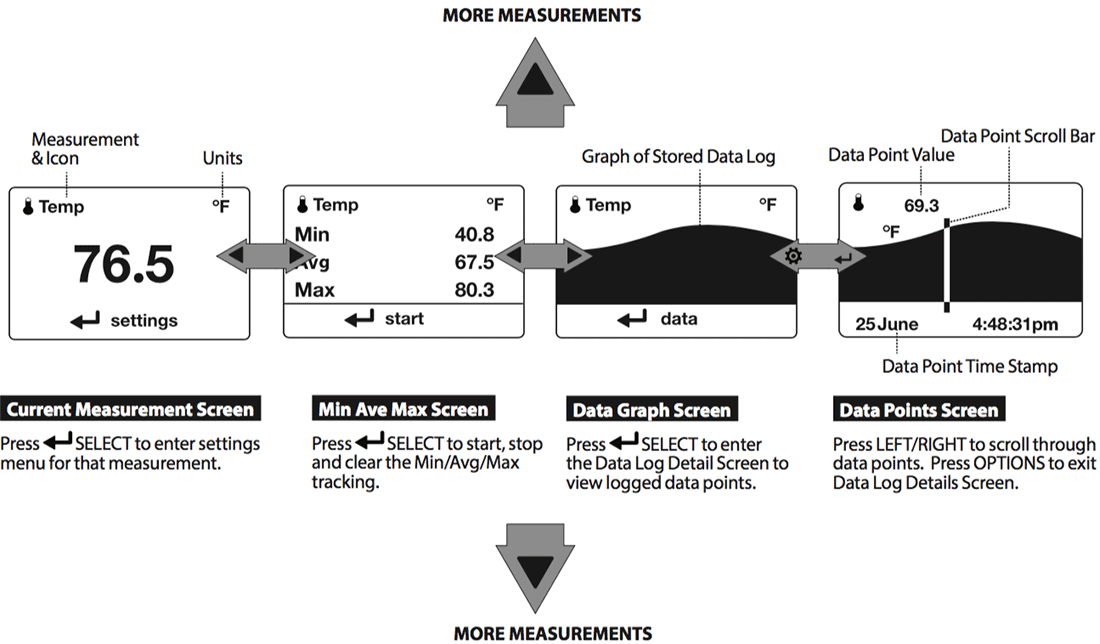
- De
 OMHOOG/OMLAAG knoppen navigeren tussen alle weersmetingen die in Opties op "Aan" zijn gezet.|Metingen.
 - De
 LINKS/RECHTS knoppen scrollen tussen de drie displayschermen voor de meting.
 - De
 OPTIES-knop verlaat het instellingen submenu en het Data Log Detailscherm.
Aan de slag
- PLAATS DE BATTERIJ. Schuif de batterijdeursluiting en open de deur. Plaats de meegeleverde AA lithiumbatterij zoals aangegeven op het label. Plaats de batterijdeur terug en zorg dat deze volledig "klikt".
-
ZET DE KESTREL AAN. Druk op
 om de Kestrel aan te zetten.
 -
GA NAAR HET OPTIEMENU. Druk op om het Optiemenu te openen.
-
KALIBREER HET KOMPAS. Scroll naar en selecteer Systeem. Scroll naar en selecteer Kompas Kalibratie. Volg de instructies op het scherm:
- Plaats de basis van de Kestrel op een vlakke ondergrond op minstens 1 meter afstand van grote metalen voorwerpen.
- Start de kalibratieroutine. Draai de Kestrel 3 keer rond zijn verticale as, houd het apparaat zo recht mogelijk en neem ongeveer 10 seconden per volledige draai. Mogelijk moet u de routine een paar keer opnieuw starten totdat de timing klopt.
Let op! Houd de Kestrel zo recht mogelijk bij het nemen van kompasmetingen voor maximale nauwkeurigheid.
- VERLAAT HET OPTIEMENU.


Extra Instellingen
Alle extra instellingen zijn toegankelijk via het optiemenu.
- STEL AUTOMATISCHE UITSCHAKELING IN. Scroll naar en selecteer Beeldscherm. Scroll naar Auto Uitschakeling en kies een tijdsperiode waarna de Kestrel uitschakelt zonder dat er op knoppen wordt gedrukt.
- STEL ACHTERGRONDVERLICHTING IN. Scroll naar en selecteer Beeldscherm. Scroll naar Achtergrondverlichting en stel in op standaard Wit of nachtzichtvriendelijk Rood.
- STEL DATUM EN TIJD IN. Scroll naar en selecteer Systeem. Scroll naar en selecteer Tijd & Datum. Pas de tijd en datum aan.
- ZET MEETSCHERMEN AAN/UIT. Scroll naar en selecteer Systeem. Scroll naar en selecteer Metingen. Stel elk meetscherm in op Aan of Uit zoals gewenst.
- STEL EENHEDEN IN. Scroll naar en selecteer Systeem. Scroll naar en selecteer Eenheden. Om alle eenheden te wijzigen selecteer Globaal, stel dan Globaal in op Imperial of Metric, en scroll vervolgens naar Toepassen en selecteer Ga. Om eenheden individueel in te stellen, scroll naar elk meettype in het submenu Eenheden en stel in op de gewenste eenheden. Eenheden kunnen ook worden ingesteld in het menu Instellingen voor elke meting.
Hoogtemeter en Barometer
De Kestrel gebruikt een stabiele, nauwkeurige druksensor om de stationsdruk te meten, de niet-aangepaste luchtdruk op uw locatie.
- Om je Kestrel te gebruiken voor het meten van barometrische druk (stationsdruk aangepast voor lokale hoogte), moet je een correcte referentiewaarde invoeren voor je hoogte. Nauwkeurige barometrische metingen vereisen dat er geen hoogteveranderingen plaatsvinden tijdens het meten.
- Om je Kestrel te gebruiken voor het meten van hoogteveranderingen (veranderingen in stationsdruk die samenhangen met hoogteverschillen), moet je een correcte referentiewaarde invoeren voor je startbarometrische druk. Nauwkeurige hoogtemetingen zijn afhankelijk van stabiele, weersgerelateerde barometrische luchtdruk tijdens de metingen.
- Gesynchroniseerde waarden tussen het Hoogte- en Barometermeetscherm zorgen ervoor dat referentiewaarden die op het ene scherm worden bijgewerkt, automatisch ook op het andere scherm worden aangepast. Je kunt je Kestrel niet gelijktijdig als barometer en hoogtemeter gebruiken.
Referentiewaarden instellen op het Baro-meetscherm:
- Scroll naar het Baro meetscherm en selecteer Instellingen.
- Pas de waarde van de Hoogte of de Barometrische Druk aan naar een lokale, bekende waarde verkregen via een kaartreferentie, GPS of een nauwkeurig weerstation op dezelfde locatie.
Referentiewaarden instellen op het hoogtemeetscherm:
- Scroll naar het HOOGTE meetscherm en selecteer Instellingen.
- Pas de waarde van de Hoogte of de Barometrische Druk aan naar een lokale, bekende waarde verkregen via een kaartreferentie, GPS of een nauwkeurig weerstation op dezelfde locatie.
Let op! Je moet nieuwe referentiewaarden invoeren wanneer je de hoogtemeter- of barometerfuncties gebruikt en je locatie of de weersomstandigheden zijn veranderd.
Let op! Je hoeft geen referentiewaarden voor de hoogtemeter of barometer in te voeren om nauwkeurige ballistiekdoeloplossingen te krijgen. De ballistiekcalculator gebruikt de stationsdruk.
Wapen- en Kogelprofielen aanmaken
Let op! Tenzij anders aangegeven, zijn alle ballistiek gerelateerde functies toegankelijk met de Kestrel in Ballistiekmodus. Functies in de Gemakkelijke modus worden specifiek vermeld.
Voor gemakkelijke toegang bevat het ballistiek Doelscherm ook het Ballistiek Menu. Scroll gewoon omlaag vanaf het Doelscherm om deze instellingen en submenu's te openen:
- Doel
- Wind
- Wapen
- Milieu
- Afstandskaart (alleen Elite-model)
- Multi Doelwit (alleen Elite-model)
- Ballistiek (Beperkt op 5700-model, volledig op Elite-model)
- Beheer Wapens
Let op! Achterin deze handleiding staat een volledige Verklarende Woordenlijst van de gebruikte termen. Lees deze definities alstublieft!
MAAK EEN WAPENPROFIEL AAN OF BEWERK HET:
- Scroll naar en selecteer Beheer Wapens. Kies een bestaand wapen om te bewerken of selecteer Nieuw Wapen.
- Scroll omhoog en selecteer Wapen om het wapen een nieuwe naam te geven. Gebruik de scroll-/aanpassingsknoppen om een nieuwe naam in te voeren, en verlaat daarna het naamgevingsmenu.
- Stel de overige waarden in het Wapen submenu in zodat ze overeenkomen met jouw wapen-, kogel- en richtkijkercombinatie.
- Ga terug naar het Beheer Wapens menu en zorg dat het nieuwe wapen op Aan staat.
Doelwitten aanmaken
Bewerk Doelwit
- Scroll naar en selecteer Tgt.
- Stel afstand, hoek, doelsnelheid en windwaarden in om overeen te komen met uw doel.
Bewerk Doelwit of Maak Extra Doelwitten aan (alleen Elite-model)
- Scroll naar en selecteer Tgt.
- Stel afstand, hoek, doelsnelheid en windwaarden in om overeen te komen met uw doel.
Het Elite-model ondersteunt tot tien doelen (A TOT J). - Zorg dat Doel is ingesteld op Actief.
- Om meer dan één doel in te schakelen of andere actieve doelen te bewerken, scrollt u omhoog naar de kop met de naam Doel en gebruikt u de links/rechts knoppen om tussen doelen (A tot en met J) te scrollen. Zet een doel op Actief om het in te schakelen en bewerk vervolgens de waarden.
- Wanneer slechts één doel actief is, kan de afstand ook direct vanuit het hoofdscherm voor richten worden aangepast door Doel te markeren en naar links of rechts te scrollen.
- Als meer dan één doel is ingesteld op Actief, kunt u door Doel te markeren in het hoofdscherm voor richten en naar links of rechts scrollen tussen actieve doelen.
Wind meten
Een nauwkeurige dwarswindmeting vereist dat de Kestrel zowel de vuurrichting als de windrichting en -sterkte “kent”. U kunt de ingebouwde kompas- en windmeet- en gemiddelde functies van de Kestrel gebruiken om deze waarden vast te leggen:
Vastleggen van de vuurrichting:
- Selecteer Doel om het doelmenu te openen, scroll naar beneden en selecteer DoF, scroll vervolgens naar beneden en selecteer Vastleggen.
- Volg de instructies op het scherm:
- Houd de Kestrel verticaal, richt de achterkant van het apparaat direct op het doel en selecteer Vastleggen.
- DoF wordt automatisch ingevuld in het doelmenu.
Windinvoer vastleggen:
- Scroll in het doelmenu naar beneden en selecteer WD, WS1 of WS2.
- Scroll naar beneden en selecteer Vastleggen.
- Volg de instructies op het scherm:
- Houd de Kestrel verticaal, richt de achterkant van het apparaat direct in de wind en selecteer Vastleggen.
- Blijf de Kestrel minstens 5 seconden in de wind richten om een rollend gemiddelde over 5 seconden en de piekwaarde van de wind vast te leggen. Selecteer Beëindig vastleggen.
- WD, WS1, WS2 worden automatisch ingevuld in het doelmenu.
Let op! Het selecteren van Wind in het ballistiekmenu springt direct naar de WD, WS1, WS2 invoervelden in het doelmenu.
Let op! Voor maximale nauwkeurigheid van kompasmetingen bij het vastleggen van DoF en wind, moet de Kestrel zo verticaal mogelijk worden gehouden – wees voorzichtig dat u hem niet van u af kantelt tijdens het nemen van metingen.
Let op! Telkens wanneer u de Kestrel gebruikt om een elevatie-aanhouding te berekenen (inclusief bij het kalibreren van mondingssnelheid en DSF), moeten een vuurrichting plus windrichting en windsnelheden worden ingevoerd. Deze invoer draagt bij aan een nauwkeurige elevatie-oplossing.
Kalibreren van mondingssnelheid
De functie voor kalibratie van mondingssnelheid stelt u in staat een nauwkeurigere mondingssnelheid te verkrijgen door gebruikersinvoergegevens en daadwerkelijke schotresultaten te combineren en de werkelijke kogel snelheid te berekenen.
Kalibreren van mondingssnelheid
- Scroll naar en selecteer Geweer in het ballistiekmenu.
- Nadat je nauwkeurig alle andere parameters van het geweer, de kogel en de richtkijker hebt ingevoerd, evenals windwaarden en vuurrichting, scroll je naar MV en pas je deze aan naar je beste schatting van de mondingssnelheid van je geweer.
- Selecteer MV om het MV submenu te openen. Scroll naar en selecteer Cal MV.
- Het Cal MV bereik is de voorgestelde doelafstand waarop je moet kalibreren. Voor het beste resultaat, zoek een bereik waar je kunt schieten tussen 85% en 100% van het aanbevolen bereik, maar niet verder. Kalibreren op minder dan 85% van het aanbevolen bereik vermindert de nauwkeurigheid op afstanden nabij de transsonische grens. Als er geen doel beschikbaar is voorbij 85% van het aanbevolen bereik, zou kalibreren op een kortere afstand nauwkeurig moeten zijn tot de kalibratieafstand, maar een nieuwe MV kalibratie moet worden uitgevoerd als je verder dan de kalibratieafstand schiet.
- Stel Range in zodat deze overeenkomt met de werkelijke afstand tot je doel waarop je schiet. Nauwkeurigheid is hier essentieel! Gebruik een kwalitatieve afstandsmeter of bevestig je afstand met de beste beschikbare methode.
- Pas de voorgestelde elevatie-aanpassing aan die wordt weergegeven in Drop in je richtkijker-torentjes of richtkruis.
- Neem een aantal schoten om de werkelijke kogelval te bepalen. Pas Drop aan om overeen te komen met de daadwerkelijk waargenomen kogelval op die afstand. Bijvoorbeeld, als het inslagpunt 1,5 Mils onder het mikpunt ligt, verhoog dan de Drop waarde met 1,5 Mils.
- Er wordt een nieuwe MV berekend die overeenkomt met de werkelijke inslag van je kogel. (In dit voorbeeld wordt de MV verlaagd.) Geen chronograaf nodig!
- Een (+) of (-) voor de MV waarde geeft aan dat de nieuwe MV omhoog of omlaag is gekalibreerd.
- Verlaat om de nieuwe MV waarde te accepteren.
Let op! Het voorgestelde MV Cal bereik is de afstand waarop de kogel afremt tot Mach 1,2. Als het voorgestelde bereik niet kan worden bereikt, is het beter om op een kortere/dichtere afstand te schieten dan verder. Echter, naarmate het MV kalibratiebereik afneemt, neemt ook de nauwkeurigheid van de MV kalibratie af. Probeer zo dicht mogelijk bij het aanbevolen MV Cal bereik te schieten.
Let op! Als de MV-Temp tabel is ingevuld, worden MV waarden vergrendeld door de MV-Temp tabel en worden MV waarden niet automatisch aangepast door de bovenstaande MV Cal procedure.
Cal MV Guide gebruiken
In het MV submenu, onder Cal MV, bevindt zich de Cal MV Guide tool. Deze tool begeleidt de gebruiker stap voor stap door het MV kalibratieproces om ervoor te zorgen dat de mondingssnelheid zo nauwkeurig mogelijk wordt gekalibreerd. Als het correct wordt gebruikt, zouden zowel de Cal MV als de Cal MV Guide tool hetzelfde resultaat moeten opleveren.
Drop Scale Factor kalibreren (alleen Elite modellen)
De Drop Scale Factor (DSF) functie stelt je in staat om de BC van je kogel te kalibreren buiten het supersonische bereik van de kogel en nauwkeurige oplossingen te behouden tot in het transsonische en subsonische bereik. DSF kalibratie beïnvloedt het supersonische vluchtpad van de kogel niet.
DSF kalibreren
- Scroll naar en selecteer Geweer in het ballistiekmenu.
- Nadat je nauwkeurig alle andere parameters van het geweer, de kogel en de richtkijker hebt ingevoerd, evenals MV, windwaarden en vuurrichting, scroll je naar en selecteer je CAL DSF.
- Het Cal DSF-bereik is de voorgestelde doelafstand waarboven je kalibreert. (Niet dichterbij, zoals bij MV-kalibratie). Het voorgestelde bereik dat wordt weergegeven bij het uitvoeren van een Cal DSF voor de eerste keer komt overeen met een kogelsnelheid van Mach 0,9. Latere Cal DSF-gebruikingen geven voorgestelde bereiken die overeenkomen met een Mach-waarde die langzamer is dan de Mach-waarde die bij de vorige DSF-kalibratie werd gebruikt.
- Stel Range in zodat deze overeenkomt met de werkelijke afstand tot je doel waarop je schiet. Nauwkeurigheid is hier essentieel! Gebruik een kwalitatieve afstandsmeter of bevestig je afstand met de beste beschikbare methode.
- Pas de voorgestelde elevatie-aanpassing aan die wordt weergegeven in Drop in je richtkijker-torentjes of richtkruis.
- Neem een aantal schoten om de werkelijke kogelval te bepalen. Pas Drop aan zodat deze overeenkomt met de daadwerkelijk waargenomen kogelval op die afstand. Bijvoorbeeld, als het inslagpunt 1,5 Mils onder het mikpunt ligt, verhoog dan de Drop-waarde met 1,5 Mils.
- Er wordt een nieuwe DSF-waarde berekend die overeenkomt met de werkelijke inslag van je kogel in het transonische of subsonische bereik.
- Een (+) of (-) voor de DSF-waarde geeft aan dat de DSF-waarde omhoog of omlaag is gekalibreerd. Een DSF-waarde van 1 betekent dat er geen verandering is in de BC in het transonische of subsonische bereik.
- Verlaat om de nieuwe DSF-waarde te accepteren.
- Er kunnen tot 6 DSF-waarden worden aangemaakt om de BC te kalibreren door het transonische en subsonische bereik. Het kalibreren van DSF één keer kan meer dan één DSF-kalibratiewaarde opleveren.
- Alle DSF-waarden kunnen worden bekeken en verwijderd in Bekijk DSF.
Let op! Het invoeren van DSF-waarden op een kortere afstand dan eerder ingevoerde DSF-waarden overschrijft de waarden voor langere afstanden.
Milieu
Nauwkeurige metingen van temperatuur, vochtigheid en druk zijn cruciaal voor het berekenen van een nauwkeurige richtoplossing. Het is belangrijk dat de waarden die de Kestrel meet de omgevingswaarden vertegenwoordigen, en daarvoor heeft de Kestrel een continue luchtstroom over zijn sensoren nodig. Wanneer je een Kestrel gebruikt op een plek waar de luchtstroom beperkt kan zijn, zoals dicht bij de grond of rustend op een schietmat of steen, is het beter om periodiek omgevingsmetingen te doen om onnauwkeurige metingen te voorkomen.
Hoe omgevingsmetingen vast te leggen
- Scroll in het Ballistiekmenu naar Enviro.
- Stel Enviro in op Live en zwaai vervolgens de Kestrel snel door de lucht gedurende 5-10 seconden. Controleer daarna de weergegeven temperatuur en zwaai opnieuw met de Kestrel. Herhaal dit totdat de temperatuurwaarde niet meer verandert. Als de omgeving het toelaat en je draagkoord goed vastzit, kun je de Kestrel ook ronddraaien aan het draagkoord om de luchtstroom over de sensoren te vergroten en zo zo snel mogelijk de omgevings-temperatuur te meten.
- Zodra de temperatuurwaarde niet meer verandert, stel Enviro onmiddellijk weer in op Lock om de zojuist vastgelegde omgevingsmetingen te vergrendelen.
OPMERKING! Herhaal dit proces elk half uur of elke keer dat de temperatuur of druk aanzienlijk verandert.
Hoe de Breedtegraad in te stellen
Breedtegraad is noodzakelijk voor nauwkeurige Coriolis-berekeningen.
- Ga in het Ballistiekmenu naar en selecteer Omgeving en scroll dan naar Lat.
- Pas Lat aan om overeen te komen met uw lokale breedtegraad.
OPMERKING! De standaard breedtegraad is het midden van Noord-Amerika als er geen nieuwe waarde wordt ingevoerd. Het instellen van zowel DoF als Lat op 0 schakelt de Corioliscorrectie effectief uit.
Continue Windmeting
Als alternatief voor de eerder beschreven Windmeetmethode kunt u uw Kestrel op een statief monteren met behulp van de Kestrel Vane Mount. De Vane Mount zorgt ervoor dat de Kestrel in de wind blijft gericht en maakt continue update van de windcorrectie-oplossing mogelijk. Voor het gemak werkt deze methode het beste wanneer de vuuroplossing wordt weergegeven op een mobiel apparaat met Kestrel LiNK Ballistics.
Hoe de Kestrel in te stellen op Continue Windmeting
- Selecteer het juiste Wapen en Doel en stel de Vuurrichting in.
- Ga in het Ballistiekmenu naar Wind en druk op de rode Opnameknop. Er verschijnt een pijl naast het menu-item Wind om aan te geven dat het apparaat nu in windmeetmodus staat.
- Tijdens de windmeting zijn handmatige invoeren op het apparaat vergrendeld en veranderingen in windsnelheid of -richting worden automatisch bijgewerkt in de windcorrectie-oplossing op het doelscherm.
- Om windmeting te stoppen, druk nogmaals op de rode Opnameknop.
Multi Doel (Alleen Elite Modellen)
Kestrel Elite-units bewaren doelgegevens zoals bereik, vuurrichting, hellingshoek en windwaarden voor 10 afzonderlijke doelen. Multi Doel is een hulpmiddel om doelgegevens in te voeren en vervolgens snel oplossingen voor alle 10 doelen te bekijken.
Hoe Multi Doel te gebruiken
- Ga in het hoofdballistiekmenu naar Multi Doel en druk op Selecteren.
- Scroll omhoog of omlaag om de 10 verschillende doeloplossingen te bekijken. Scrollen naar links of rechts verandert de weergegeven oplossingsgegevens.
- Om doelgegevens in te voeren, ga naar het submenu Multi Doel door op Selecteren te drukken terwijl het Multi Doel-scherm wordt weergegeven.
- Om doelbereik, vuurrichting (DoF) of hellingshoek (Ideg) in te voeren, markeer Doel Invoer en druk op select.
- De eerste optie is om één vuurrichting vast te leggen en deze toe te passen op alle doelen. Dit wordt gebruikt als alle doelen ongeveer in dezelfde richting liggen en exacte nauwkeurigheid niet essentieel is. Volg na het indrukken van select de instructies op het scherm en richt de achterkant van het apparaat op de doelen en druk vervolgens op Select om de weergegeven DoF-waarde vast te leggen.
- Als voor elk doel een unieke vuurrichting (DoF) gewenst is, scrol dan naar het doel en druk twee keer op de opnameknop om de DoF voor dat doel vast te leggen.
- Het doelbereik kan worden ingevoerd door het gewenste doel te markeren en naar links of rechts te scrollen totdat het juiste doelbereik wordt weergegeven.
- Ideg en doelsnelheid kunnen worden ingevoerd door het gewenste doel te markeren en op selecteren te drukken om het submenu van dat doel te openen waar Ideg- en TS-waarden kunnen worden ingevoerd.
- Als u een LiNK-verbonden afstandsmeter gebruikt, markeert u eenvoudig het gewenste doel en meet u het doel om alle waarden in te voeren die de afstandsmeter kan meten.
- Om windinformatie in te voeren, markeert u Windinvoer en drukt u op selecteren.
- De eerste optie is om waarden voor WD, WS1 en WS2 te meten en toe te passen op alle doelen. Dit wordt gebruikt als het windprofiel voor alle doelen ongeveer gelijk is. Na het drukken op selecteren, houdt u de achterkant van de Kestrel in de wind en na het meten van minstens 5 seconden representatieve wind, drukt u op selecteren om de meting te beëindigen.
- Vervolgens kunt u eventuele gemeten windwaarden bewerken, voor het geval u de windwaarden wilt aanpassen aan wat u op afstand ziet, of ze accepteren door op selecteren te drukken om door te gaan. Deze waarden worden dan toegepast op alle 10 doelen. Tijdens het meten wordt de weergegeven windrichting gerelateerd aan doel A (of 1). Zodra u op Doorgaan drukt, wordt de windrichting toegepast op elk doel in relatie tot de vuurrichting van dat doel.
- Als voor elk doel een uniek windprofiel gewenst is, scrolt u naar het gewenste doel en drukt u op de opnameknop om een windmeting te starten. Na het meten van minstens 5 seconden representatieve wind, drukt u opnieuw op de opnameknop om de meting te beëindigen.
- De doelaanwijzer (ofwel ABC of 123) kan worden gewijzigd in het submenu Meerdere doelen door naar Aanwijzer te scrollen en naar rechts of links te schakelen.
- Om doelgegevens voor alle 10 doelen te wissen, scrolt u naar Alles wissen in het submenu Meerdere doelen en drukt u op Selecteren en bevestigt u vervolgens uw keuze. Dit zal het doelbereik resetten naar het nulpuntbereik van het geselecteerde wapen, DoF naar 12:00 en Ideg, TS, WD, WS1 en WS2 naar nul.
Verbinden met apparaten via LiNK
Als uw Kestrel op het onderste voorlabel is gemarkeerd met LiNK, kan deze draadloos worden verbonden met andere LiNK-compatibele apparaten. LiNK werkt op Bluetooth Smart®, ook bekend als Bluetooth® LE, dat beschikbaar is op de meeste iOS-apparaten die na 2014 zijn uitgebracht en Android-apparaten die na 2015 zijn uitgebracht, evenals op een USB-dongle die verkrijgbaar is bij Kestrel en die connectiviteit ondersteunt met Windows- en Mac OS-apparaten. LiNK-geschikte Kestrel-units kunnen verbinding maken met mobiele apparaten waarop Kestrel LiNK Ballistics draait, zodat u uw richtoplossingen op afstand kunt bekijken, wapenprofielen kunt maken en beheren, toegang krijgt tot de aangepaste dragmodellen van Applied Ballistics en firmware-updates kunt installeren. LiNK-geschikte units kunnen draadloos worden verbonden met computers via de Kestrel Dongle. Gebruik op Windows-pc’s de Applied Ballistics Profile Loader om wapenprofielen te maken en te installeren en toegang te krijgen tot de bibliotheek met aangepaste dragmodellen van Applied Ballistics. (Aangepaste dragmodellen van Applied Ballistics kunnen alleen worden gebruikt in Elite-model Kestrel-meters.)
Privacy PIN-modus gebruiken
- Om te voorkomen dat onbevoegde apps verbinding maken met je Kestrel, ga je naar het Bluetooth-menu, stel je Conct in op PC/Mobiel en zet je Privacy-PIN aan.
- Bij de eerste opeenvolgende verbinding met een Privacy-PIN-compatibele app, kopieer je de PIN van het Bluetooth-menu van de Kestrel naar de app.
- Als Privacy-PIN is ingeschakeld, worden apps of computerprogramma’s die verbinding maken zonder de juiste Privacy-PIN te kunnen geven, verbroken.
Verbinden met een computer, mobiele telefoon of tablet
- Volg op je telefoon of tablet de links op om Kestrel LiNK Ballistics voor iOS of Android in de App Store of Play Store te vinden en op je mobiele apparaat te installeren.
OF - Volg op je computer de links op om de Applied Ballistics Profile Loader voor Windows of MacOS te vinden en op je computer te installeren. Steek je Kestrel USB-dongle (apart verkrijgbaar) in een vrije USB-poort.
- Open op de Kestrel het Optiemenu en selecteer Bluetooth. Zet Bluetooth aan. Stel Conct in op PC/Mobiele modus, de Status van de Kestrel verandert in Beschikbaar, wat aangeeft dat hij beschikbaar is om te koppelen met een computer of mobiel apparaat.
- Zorg dat de computer of mobiele apparaat zoekt en binnen bereik is. Wanneer Status verandert van Beschikbaar naar Verbonden, is de koppeling actief en is je Kestrel klaar om te communiceren.
Verbinden met een nieuw LiNK-compatibel apparaat: (zoals een afstandsmeter)
- Volg de instructies voor je LiNK-compatibel apparaat om het aan te zetten en in koppelingsmodus te zetten.
- Open op de Kestrel het Optiemenu en selecteer Bluetooth. Zet Bluetooth aan.
- Stel Conct in op Apparaat.
- Scrol naar Naam en selecteer Nieuw, wacht vervolgens tot de lijst met beschikbare apparaten binnen bereik wordt weergegeven.
- Selecteer een apparaat uit de beschikbare lijst. Zodra verbonden, opent het instellingenmenu voor dat apparaat, zodat je de instellingen kunt beheren.
- Ga terug naar het Bluetooth-menu. Status moet Verbonden aangeven, wat betekent dat de koppeling actief is en je Kestrel klaar is om te communiceren.
Koppelen met een eerder gekoppeld apparaat
- Volg de instructies om verbinding te maken met een nieuw apparaat, maar in plaats van Nieuw te selecteren in het veld Naam, scrol je naar links of rechts om het gewenste apparaat te vinden.
- Status verandert in Zoeken. Als het apparaat binnen bereik is en in actieve koppelingsmodus staat, wordt er een verbinding gemaakt en verandert Zoeken in Verbonden, wat aangeeft dat de koppeling actief is en je Kestrel klaar is om te communiceren.
Bluetooth-verbindingindicator
- Wanneer verbonden met een LiNK-compatibel apparaat, verschijnt een
 pictogram verschijnen in het Targeting-scherm rechtsboven.
 - Als het gekoppelde apparaat in slaapstand gaat of als de verbinding verloren gaat, zal het het pictogram kan verdwijnen, maar het wakker maken van het apparaat of terugkeren binnen het bereik zal de verbinding automatisch herstellen en het pictogram zal weer verschijnen.
Let op! Het bereik van LiNK is doorgaans 100 ft/30 m in zichtlijn. Kortere afstanden moeten worden verwacht als er obstakels zijn zoals muren of metalen behuizingen. Het bereik wordt ook beïnvloed door de signaalsterkte van het andere apparaat.
Verbinden met computers via USB-kabel
Alle Kestrel 5 Series-eenheden kunnen via de Data Transfer-poort met een computer worden verbonden met behulp van de apart verkrijgbare USB Data Transfer-kabel. Kestrel LiNK-software is beschikbaar voor Windows en Mac om geregistreerde weergegevens te downloaden en firmware-updates te installeren. Applied Ballistics Profile Loader is alleen beschikbaar voor Windows en kan worden gebruikt om wapenprofielen te maken en te installeren en toegang te krijgen tot de Applied Ballistics Custom Drag Model Library. (Applied Ballistics Custom Drag Models kunnen alleen worden gebruikt in Elite-eenheden.)
Verbind je Kestrel-meter met je computer met behulp van de Data Transfer-kabel
- Volg op je computer de links op om Kestrel LiNK voor pc of Mac te downloaden. Installeer.
OF (alleen Windows) - Volg de links op om de Applied Ballistics Profile Loader op een pc te downloaden. Installeer.
- Ga op je Kestrel in het hoofdmenu Opties naar Data Port en zet deze op Aan.
- Steek de USB Data Transfer-kabel in een USB-poort en sluit deze aan op de Data Transfer-poort aan de achterkant van de Kestrel-eenheid.
- Volg de instructies in het Kestrel LiNK- of Applied Ballistics Profile Loader-programma om de verbinding te bevestigen en programmastappen uit te voeren.
Weerwoordenlijst
RICHTING - Kompasrichting in ware of magnetische Noord.
WINDSNELHEID - Windsnelheid is de meting van de wind die door de schoepas stroomt. Voor de grootste nauwkeurigheid, richt de achterkant van de Kestrel direct in de wind.
ZIJWIND - Zijwind gebruikt het interne kompas en een door de gebruiker geselecteerde koers om het zijwindcomponent van de totale wind te berekenen.
TEGENWIND - Tegenwind gebruikt het interne kompas en een door de gebruiker geselecteerde koers of doelrichting om het tegenwindcomponent van de totale wind te berekenen.
TEMP - Omgevingstemperatuur is de temperatuur gemeten bij de thermistor. Voor het beste resultaat, zorg dat de thermistor niet wordt blootgesteld aan direct zonlicht en dat er een goede luchtstroom is.
KOELTE - Windchill is een berekende waarde van de waargenomen temperatuur op basis van temperatuur en windsnelheid.
VOCHTIGHEID - Relatieve vochtigheid is de hoeveelheid vocht die de lucht momenteel bevat als een percentage van de totale mogelijke hoeveelheid vocht die de lucht zou kunnen bevatten.
HITTE-INDEX - Hitte-index is een berekende waarde van de waargenomen temperatuur gebaseerd op temperatuur en relatieve luchtvochtigheid.
DAUW PUNT - Dauwpunt is de temperatuur waarbij waterdamp begint te condenseren uit de lucht.
WET BULB - Natboltemperatuur is de laagste temperatuur die in de bestaande omgeving kan worden bereikt door afkoeling via verdamping. Natboltemperatuur is altijd gelijk aan of lager dan de omgevingstemperatuur.
BARO - Barometrische druk is de lokale station- (of absolute) druk aangepast naar gemiddelde druk. Een nauwkeurige meting hangt af van een correcte hoogte-invoer en een constante hoogte tijdens het meten.
HOOGTE - Hoogte is de verticale afstand die hoort bij een gegeven atmosferische druk. Een nauwkeurige meting hangt af van de juiste initiële barometrische druk en stabiele barometrische druk tijdens het meten.
STATION - Stationdruk (Absolute druk) is de druk die de atmosfeer uitoefent op de locatie.
DENS ALT - Dichtheidshoogte is de hoogte waarbij de dichtheid van de theoretische standaard atmosferische omstandigheden (ISA) overeenkomt met de werkelijke lokale luchtdichtheid.
Schoepvervanging
Let op! Druk alleen op de zijkanten van de schoep bij het verwijderen en plaatsen om beschadiging van het precisielager te voorkomen. [Figuur 1]
- Druk STEVIG op de schoepenmodule om deze te verwijderen.
- Plaats de nieuwe schoep zo dat de zijde met het kleine driehoekje (dicht bij de rand) naar de voorkant van de Kestrel wijst wanneer deze is geïnstalleerd.
- Richt één "arm" van de module recht omhoog. [Figuur 2]. De schoep kan van beide zijden worden ingedrukt.

