
Målinger og Funktioner
| Målinger |
5700
|
Elite
|
|---|---|---|
| Temperatur (°F | °C) |
●
|
●
|
| Vindafkøling (°F | °C) |
●
|
●
|
| Relativ Fugtighed (%) |
●
|
●
|
| Varmebelastningsindeks (°F | °C) |
●
|
●
|
| Dugpunkt Temperatur (°F | °C) |
●
|
●
|
| Våd Bulb Temperatur (°F | °C) |
●
|
●
|
| Stationstryk (Absolut Tryk) |
●
|
●
|
| Barometertryk (inHg | hPA | psi | mb) |
●
|
●
|
| Højde, m | fod |
●
|
●
|
| Densitets Højde, m | fod |
●
|
●
|
| Funktioner |
5700
|
Elite
|
| LiNK Trådløs Forbindelse + LiNK Ballistik Mobilapp |
●
|
●
(valgfri) |
| Nattesynsbevarende Baggrundsbelysning |
●
|
●
|
| Målinger |
5700
|
Elite
|
| G1/G7 Ballistisk Løser |
●
|
●
|
| Mundingshastighed Kalibrering |
●
|
●
|
| Mål Rækkevidde Estimator |
●
|
●
|
| Mundingshastighed-Temperatur Tabel |
●
|
●
|
| Spin Drift |
●
|
●
|
| Coriolis Korrektion |
●
|
●
|
| Aerodynamisk Hopkorrektion |
●
|
●
|
| Våbenhukommelse |
3
|
16
|
| Mål |
1
|
10
|
| Ballistiske Data |
Begrænset
|
Fuld
|
| AB Tilpassede Drag-modeller |
●
|
|
| Rækkeviddekort |
●
|
|
| DSF Kalibrering |
●
|
|
| Multi Mål |
●
|
|
| Lettilstand |
●
|
●
|
Lær din Kestrel at kende

Knapper
| Knap | Navn | Funktion |
|---|---|---|
 |
STRØM | Tænder og slukker Kestrel. Tryk for at tænde, hold nede i to sekunder for at slukke. |
 |
INDSTILLINGER/ AFSLUT | Gå ind i hovedmenuen Indstillinger eller afslut en menu. |
 |
VÆLG | Åbn Indstillinger på enhver måleskærm eller vælg en menuindstilling for at gå ind i dens undermenu eller bekræfte en opgave. |
 |
OP/NED | Rul op og ned gennem måleskærme eller menuer. Juster værdier ved indtastning af tekst i navnemenuer. |
 |
VENSTRE/HØJRE | Rul indstillinger til venstre og højre. Juster værdier i kombinationsmenuer og undermenuer. |
 |
TAG | I Vejrtilstand, tag manuelt alle miljøværdier. I Ballistiktilstand tænder og slukker den kontinuerlig vindmåling. |
 |
BAGBELYSNING | Tænd eller sluk baggrundsbelysningen. (Slukker også automatisk efter et minut.) |
Kestrel Indstillingsmenu
De fleste system- og vejropsætningsmuligheder tilgås fra hovedmenuen Indstillinger ved at trykke på knappen fra enhver Vejrmåleskærm eller hoved Målretningsskærm.
- TILSTAND
- BLUETOOTH
- Bluetooth Til/Fra
- Forbind
- DATA PORT
- HUKOMMELSESINDSTILLINGER
- Ryd Log
- Auto Gem
- Gem Hastighed
- Overskriv
- GRAFSKALA
- DISPLAY
- Automatisk slukning
- Kontrast
- Baggrundsbelysning
- SYSTEM
- Tid & Dato
- Kompas Kalibrering
- Målinger
- Enheder
- Sprog
- Batteri
- Fugtighedskalibrering
- Fabriksnulstilling
- OM
- Version
- Lovgivning
Kestrel Driftsfunktion
Din Kestrel Ballistik Vejrmåler er både en komplet vejrstation OG en avanceret ballistisk lommeregner. Du skal vælge enten Vejrtilstand, Ballistiktilstand eller Lettilstand afhængigt af de funktioner, du ønsker:
- Vejrmålinger, Historik og Data Logs tilgås i Vejrtilstand.
- Målretningsskærmen og alle ballistiske indstillinger (Mål, Vind, Våben, Miljø, Rækkeviddekort, Ballistik, Administrer Våben) tilgås i Ballistiktilstand.
- Lettilstand er en forenklet version af Ballistiktilstand med ekstra vejledning til brugere, der er nye til at bruge Kestrel.
BEMÆRK! Du kan også "springe" mellem Vejr- og Ballistiktilstand ved at trykke på Tryk to gange hurtigt på BAGBELYSNING knappen. Du kommer ind i Vejrtilstand på den sidst brugte Måleskærm, hvilket gør det nemt at tage avancerede vindgennemsnitsmålinger, for eksempel.
Kestrel Menunavigation
Typer af menupunkter

Målretning Skærm

Vejrtilstandsskærm
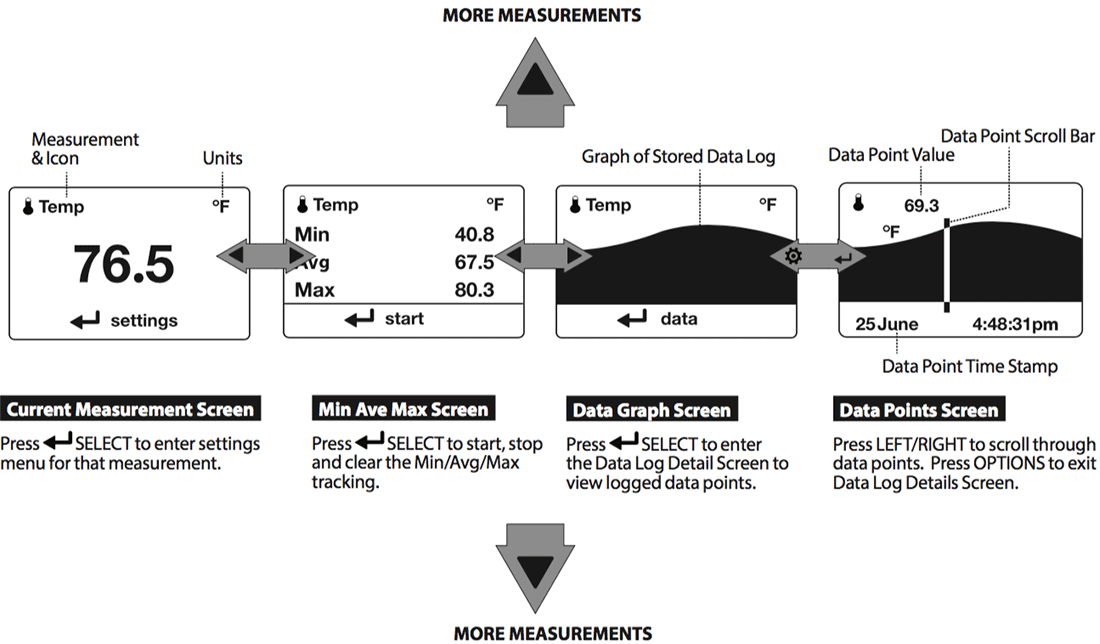
- Den
 OP/NED knapperne navigerer mellem alle vejr-målinger sat til "Til" i Indstillinger|Målinger.
 - Den
 VENSTRE/HØJRE knapperne ruller mellem de tre visningsskærme for målingen.
  INDSTILLINGER-knappen afslutter indstillings undermenuen og Data Log Detaljeskærmen.
Kom godt i gang
- INSTALLER BATTERI. Skub batteridørlåsen og åbn døren. Indsæt det medfølgende AA lithiumbatteri som angivet på mærkaten. Sæt batteridøren på igen, og sørg for at den "klikker" helt på plads.
-
TÆND KESTREL. Tryk på
 for at tænde Kestrel.
 -
ÅBN OPTIONSMENU. Tryk på for at åbne Optionsmenuen.
-
KALIBRER KOMPASSET. Rul til og vælg System. Rul til og vælg Compass Cal. Følg instruktionerne på skærmen:
- Placer bunden af Kestrel på en flad overflade mindst 1 meter fra store metalgenstande.
- Start kalibreringsrutinen. Drej Kestrel rundt om sin lodrette akse 3 gange, hold enheden så lodret som muligt og brug cirka 10 sekunder pr. fuld rotation. Du kan blive nødt til at genstarte rutinen et par gange, indtil timingen er korrekt.
Bemærk! Når du tager kompasaflæsninger, hold Kestrel så lodret som muligt for maksimal nøjagtighed.
- FORLAD OPTIONSMENU.


Yderligere indstillinger
Alle yderligere indstillinger tilgås fra optionsmenuen.
- INDSTIL AUTOMATISK SLUKNING. Rul til og vælg Display. Rul til Auto Shtdwn og vælg et tidsinterval, hvorefter Kestrel slukker uden knaptryk.
- INDSTIL BAGBELYSNING. Rul til og vælg Display. Rul til Baggrundsbelysning og vælg enten standard Hvid eller nattevisionsbevarende Rød.
- INDSTIL DATO OG TID. Rul til og vælg System. Rul til og vælg Tid & Dato. Juster tid og dato.
- TÆND/SLUK MÅLESKÆRME. Rul til og vælg System. Rul til og vælg Målinger. Indstil hver måleskærm til enten Tændt eller Slukket efter ønske.
- INDSTIL ENHEDER. Rul til og vælg System. Rul til og vælg Enheder. For at ændre alle enheder vælg Global, og indstil derefter Global til Imperial eller Metric, og rul så til Anvend og vælg Start. For at indstille enheder individuelt, rul til hver måletype i Enheder-undermenuen og vælg de ønskede enheder. Enheder kan også indstilles i Indstillinger-menuen for hver måling.
Højde- og barometer
Kestrel bruger en stabil, præcis tryksensor til at måle stationstryk, det ujusterede lufttryk på din placering.
- For at bruge din Kestrel til at måle barometertryk (stationstryk justeret for lokal højde), skal du indtaste en korrekt referenceværdi for din højde. Nøjagtige barometeraflæsninger kræver, at der ikke foretages højdeændringer under målingerne.
- For at bruge din Kestrel til at måle højdeforandringer (ændringer i stationstryk forbundet med ændringer i højde), skal du indtaste en korrekt referenceværdi for dit startbarometertryk. Nøjagtige højdemålinger afhænger af stabilt, vejrrelateret barometertryk, mens målingerne foretages.
- Synkroniserede værdier mellem højdemåle- og barometermåleskærmene gør, at opdateringer af referenceværdier på den ene skærm automatisk opdaterer værdierne på den anden. Du kan ikke bruge din Kestrel som barometer og højdemåler samtidig.
Indstilling af referenceværdier på Baro-måleskærmen:
- Rul til Baro-måleskærmen, og vælg Indstillinger.
- Justér enten højdeværdien eller barometertrykket til en lokal, kendt værdi opnået fra et kortreferencepunkt, GPS eller en nøjagtig vejrstation på samme sted.
Indstilling af referenceværdier på højdemåleskærmen:
- Rul til HØJDE-måleskærmen, og vælg Indstillinger.
- Justér enten højdeværdien eller barometertrykket til en lokal, kendt værdi opnået fra et kortreferencepunkt, GPS eller en nøjagtig vejrstation på samme sted.
Bemærk! Du bør indtaste nye referenceværdier, når du bruger højdemåler- eller barometerfunktionerne, og din placering eller vejrforholdene har ændret sig.
Bemærk! Du behøver IKKE indtaste referenceværdier for højdemåler eller barometer for at opnå nøjagtige ballistiske målløsninger. Ballistikkalkulatoren anvender stationstrykket.
Oprettelse af våben- og kugleprofiler
Bemærk! Medmindre andet er angivet, skal alle ballistikrelaterede funktioner tilgås med Kestrel i ballistiktilstand. Funktioner, der findes i nem tilstand, er specifikt angivet.
For nem adgang indeholder ballistikkens måleskærm også ballistikmenuen. Rul blot ned fra måleskærmen for at få adgang til disse indstillinger og undermenuer:
- Mål
- Vind
- Våben
- Miljø
- Rækkeviddekort (kun Elite-model)
- Multi-mål (kun Elite-model)
- Ballistik (Begrænset på 5700-model, fuld på Elite-model)
- Administrer våben
Bemærk! Bagsiden af denne vejledning indeholder en komplet ordliste over de anvendte termer. Læs venligst disse definitioner!
OPRET ELLER REDIGER EN VÅBENPROFIL:
- Rul til og vælg Administrer våben. Vælg enten et eksisterende våben for at redigere eller vælg Nyt våben.
- Rul op og vælg Våben for at omdøbe våbnet. Brug rulle-/justeringsknapperne til at indtaste et nyt navn, og afslut derefter navngivningsmenuen.
- Indstil de resterende værdier i Våben-undermenuen, så de matcher din våben-, kugle- og sigtekombination.
- Gå ud til Administrer våben-menuen, og sørg for, at det nye våben er sat til Til.
Opretter mål
Rediger mål
- Rul til og vælg Tgt.
- Indstil rækkevidde, vinkel, målhastighed og vindværdier, så de matcher dit mål.
Rediger mål eller opret yderligere mål (kun Elite-model)
- Rul til og vælg Tgt.
- Indstil rækkevidde, vinkel, målhastighed og vindværdier, så de matcher dit mål.
Elite-modellen tillader op til ti mål (A TIL J). - Sørg for, at Mål er sat til Aktiv.
- For at aktivere mere end ét mål eller redigere andre aktive mål, rul op til overskriften kaldet Mål og brug venstre/højre knapperne til at skifte mellem mål (A til J). Sæt et mål til Aktiv for at aktivere det, og rediger derefter dets værdier.
- Når kun ét mål er aktivt, kan dets rækkevidde også ændres direkte fra hovedmålingsskærmen ved at markere Tgt og rulle til venstre eller højre.
- Hvis mere end ét mål er sat til Aktiv, vil markering af Tgt i hovedmålingsskærmen og rulning til venstre eller højre skifte mellem aktive mål.
Måling af vind
En præcis sidevindsmåling kræver, at Kestrel "kender" både skudretningen og vindens retning og styrke. Du kan bruge Kestrels indbyggede kompas og vindmåle- og gennemsnitsfunktioner til at registrere disse værdier:
Registrering af skudretning:
- Vælg Tgt for at gå ind i Mål-menuen, rul ned og vælg DoF, rul derefter ned og vælg Registrer.
- Følg instruktionerne på skærmen:
- Mens du holder Kestrel lodret, peg bagsiden af enheden direkte mod målet og vælg Registrer.
- DoF vil automatisk blive udfyldt i Mål-menuen.
Registrering af vindinput:
- I Mål-menuen, rul ned og vælg WD, WS1 eller WS2.
- Rul ned og vælg Registrer.
- Følg instruktionerne på skærmen:
- Mens du holder Kestrel lodret, peg bagsiden af enheden direkte ind i vinden og vælg Registrer.
- Fortsæt med at pege Kestrel ind i vinden i mindst 5 sekunder for at registrere et rullende 5-sekunders gennemsnit og peak-værdi af vinden. Vælg Afslut registrering.
- WD, WS1, WS2 vil automatisk blive udfyldt i Mål-menuen.
Bemærk! Valg af Vind i Ballistik-menuen springer direkte til WD, WS1, WS2 posterne i Mål-menuen.
Bemærk! For maksimal nøjagtighed af kompasaflæsninger ved registrering af DoF og vind, skal Kestrel holdes så lodret som muligt – vær forsigtig med ikke at vippe den væk fra dig, mens aflæsninger tages.
Bemærk! Hver gang du bruger Kestrel til at beregne en elevation hold (inklusive ved kalibrering af mundingshastighed og DSF), skal en skudretning plus vindretning og hastigheder indtastes. Disse input bidrager til en præcis elevationsløsning.
Kalibrering af mundingshastighed
Funktionen til kalibrering af mundingshastighed giver dig mulighed for at opnå en mere præcis mundingshastighed ved at kombinere brugerinputdata og faktiske skudresultater og beregne den faktiske kuglehastighed.
Kalibrering af mundingshastighed
- Rul ned og vælg Våben i Ballistik-menuen.
- Efter nøjagtigt at have indtastet alle andre våben-, kugle- og sigteparametre samt vindværdier og skudretning, rul til MV og juster til dit bedste skøn over dit våbens mundingshastighed.
- Vælg MV for at gå ind i MV-undermenuen. Rul ned og vælg Cal MV.
- Cal MV-området er den foreslåede målafstand til kalibrering. For bedste resultater, find et område, hvor du kan skyde mellem 85% og 100% af den anbefalede afstand, men ikke længere. Kalibrering ved mindre end 85% af den anbefalede afstand vil mindske nøjagtigheden ved afstande nær den transsoniske grænse. Hvis et mål længere end 85% af den anbefalede afstand ikke er tilgængeligt, bør kalibrering på en kortere afstand være nøjagtig ud til den anvendte kalibreringsafstand, men en ny MV-kalibrering bør udføres, hvis der skyder ud over kalibreringsafstanden.
- Juster Range for at matche den faktiske afstand til dit mål, hvor du skyder. Præcision her er afgørende! Brug en kvalitets afstandsmåler eller bekræft din afstand med den bedste tilgængelige metode.
- Anvend den foreslåede elevation, der vises i Drop, i dine sigtetårne eller sigtekorn.
- Tag flere skud for at bestemme den faktiske kuglebanes fald. Juster Drop for at matche det faktiske observerede kuglefald ved den pågældende afstand. For eksempel, hvis nedslagsstedet er 1,5 Mils under målet, juster Drop-værdien til at være 1,5 Mils større.
- En ny MV vil blive beregnet for at matche den faktiske påvirkning af din patron. (I dette eksempel vil MV blive nedsat.) Ingen kronograf nødvendig!
- Et (+) eller (-) foran MV-værdien angiver, at den nye MV er blevet kalibreret op eller ned.
- Afslut for at acceptere den nye MV-værdi.
Bemærk! Det foreslåede MV Cal-område er den afstand, hvor kuglen sænker farten til Mach 1,2. Hvis det foreslåede område ikke kan matches, er det bedre at skyde på en kortere/nærmere afstand end længere. Men jo kortere MV-kalibreringsområdet bliver, desto mindre præcis bliver MV-kalibreringen. Prøv at skyde så tæt på det anbefalede MV Cal-område som muligt.
Bemærk! Hvis MV-Temp-tabellen er udfyldt, vil MV-værdier være låst af MV-Temp-tabellen, og MV-værdier vil ikke automatisk blive justeret af MV Cal-proceduren ovenfor.
Brug af Cal MV Guide
I MV-undermenuen, under Cal MV, findes værktøjet Cal MV Guide. Dette værktøj giver brugeren trin-for-trin vejledning gennem MV-kalibreringsprocessen for at sikre, at mundingshastigheden kalibreres så præcist som muligt. Hvis det bruges korrekt, bør både Cal MV og Cal MV Guide-værktøjet give samme resultat.
Kalibrering af Drop Scale Factor (kun Elite-modeller)
Funktionen Drop Scale Factor (DSF) giver dig mulighed for at kalibrere BC for din patron ud over kuglens supersoniske rækkevidde og opretholde nøjagtige løsninger ud til transsoniske og subsoniske afstande. DSF-kalibrering påvirker ikke kuglens supersoniske flyvebane.
Kalibrering af DSF
- Rul ned og vælg Våben i Ballistik-menuen.
- Efter nøjagtigt at have indtastet alle andre våben-, kugle- og sigteparametre samt MV, vindværdier og skudretning, rul ned og vælg CAL DSF.
- Cal DSF-afstanden er den foreslåede målafstand, hvor kalibrering skal foretages ud over. (Ikke tættere på, som ved MV-kalibrering). Den foreslåede afstand, der vises ved første kalibrering af Cal DSF, svarer til en kuglehastighed på Mach 0,9. Efterfølgende brug af Cal DSF vil give foreslåede afstande svarende til en Mach-værdi, der er langsommere end den Mach-værdi, der blev brugt ved den tidligere DSF-kalibrering.
- Juster Range for at matche den faktiske afstand til dit mål, hvor du skyder. Præcision her er afgørende! Brug en kvalitets afstandsmåler eller bekræft din afstand med den bedste tilgængelige metode.
- Anvend den foreslåede elevation, der vises i Drop, i dine sigtetårne eller sigtekorn.
- Tag flere skud for at bestemme den faktiske kuglebanefald. Juster Drop for at matche det faktiske observerede kuglebanefald ved den pågældende afstand. For eksempel, hvis nedslagsstedet er 1,5 Mils under midten, skal du justere Drop-værdien til at være 1,5 Mils større.
- En ny DSF-værdi vil blive beregnet for at matche den faktiske påvirkning af din kugle i det transsoniske eller subsoniske område.
- Et (+) eller (-) foran DSF-værdien angiver, at DSF-værdien er blevet kalibreret op eller ned. En DSF-værdi på 1 angiver ingen ændring i BC i det transsoniske eller subsoniske område.
- Afslut for at acceptere den nye DSF-værdi.
- Op til 6 DSF-værdier kan oprettes for at kalibrere BC gennem det transsoniske og subsoniske område. En enkelt kalibrering af DSF kan skabe mere end én DSF-kalibreringsværdi.
- Alle DSF-værdier kan ses og slettes i Se DSF.
Bemærk! Indtastning af DSF-værdier på en kortere afstand end tidligere indtastede DSF-værdier vil overskrive de længere afstandsværdier.
Miljø
Nøjagtige målinger af temperatur, fugtighed og tryk er afgørende for at beregne en præcis målretning. Det er vigtigt, at de værdier, Kestrel måler, repræsenterer de omgivende værdier, og til dette har Kestrel brug for kontinuerlig luftstrøm over sine sensorer. Når du bruger en Kestrel i en position, hvor luftstrømmen kan være begrænset, som tæt på jorden eller hvilende på en skydemåtte eller sten, er det bedre at tage periodiske miljømålinger for at undgå unøjagtige målinger.
Sådan tager du miljømålinger
- I Ballistik-menuen, rul til Enviro.
- Juster Enviro til Live og sving derefter Kestrel hurtigt gennem luften i 5-10 sekunder. Tjek derefter den viste temperatur og sving Kestrel igen. Gentag, indtil temperaturværdien holder op med at ændre sig. Hvis området tillader det, og din snor er sikker, kan du også dreje Kestrel rundt i snoren for at øge luftstrømmen over sensorerne og måle omgivelsestemperaturen så hurtigt som muligt.
- Når temperaturværdien holder op med at ændre sig, skal du straks justere Enviro tilbage til Lås for at fastfryse de miljømålinger, du netop har taget.
BEMÆRK! Gentag denne proces hver halve time eller når temperaturen eller trykket ændres væsentligt.
Sådan indstilles breddegraden
Breddegrad er nødvendig for nøjagtige Coriolis-beregninger.
- I Ballistikmenuen, rul til og vælg Enviro, og rul derefter til Lat.
- Justér Lat for at matche din lokale breddegrad.
BEMÆRK! Standard breddegrad er midten af Nordamerika, hvis der ikke indtastes en ny værdi. Indstilling af både DoF og Lat til 0 vil effektivt slå Coriolis-korrektion fra.
Kontinuerlig vindoptagelse
Som et alternativ til den tidligere beskrevne vindoptagelsesmetode kan du montere din Kestrel på et stativ ved hjælp af Kestrel Vane Mount. Vane Mount sikrer, at Kestrel forbliver orienteret mod vinden og tillader kontinuerlig opdatering af vindafvigelsesløsningen. For nemheds skyld fungerer denne metode bedst, når affyringsløsningen vises på en mobilenhed ved brug af Kestrel LiNK Ballistics.
Sådan indstilles Kestrel til kontinuerlig vindoptagelse
- Vælg den korrekte Gun og Target og indstil ildretningen.
- I Ballistikmenuen, fremhæv Wind og tryk på den røde optageknap. En pil vises ved siden af Wind-menuen for at indikere, at enheden nu er i vindoptagelsestilstand.
- Mens du er i vindoptagelsestilstand, vil manuelle indtastninger til enheden være låst, og ændringer i vindhastighed eller retning vil automatisk opdatere vindafvigelsesløsningen på målskærmen.
- For at lukke vindoptagelse, tryk igen på den røde optageknap.
Multi Target (kun Elite-modeller)
Kestrel Elite-enheder gemmer måldata som rækkevidde, ildretning, hældningsvinkel og vindværdier for 10 separate mål. Multi Target er et værktøj til at indtaste måldata og derefter hurtigt se løsninger for alle 10 mål.
Sådan bruger du Multi Target
- I hovedballistikmenuen, rul til Multi Target og tryk på Vælg.
- Rul op eller ned for at se de 10 forskellige målløsninger. Rul til venstre eller højre for at ændre de viste løsningsdata.
- For at indtaste måldata, gå ind i Multi Target undermenuen ved at trykke på Vælg, mens Multi Target-skærmen vises.
- For at indtaste målområde, ildretning (DoF) eller hældningsvinkel (Ideg), fremhæv Target Inputs og tryk på vælg.
- Den første mulighed er at optage én ildretning og anvende den på alle mål. Dette bruges, hvis alle mål er omtrent i samme retning, og præcis nøjagtighed ikke er afgørende. Efter at have trykket på vælg, følg instruktionerne på skærmen og peg bagsiden af enheden mod målene, og tryk derefter på Vælg for at optage den viste DoF-værdi.
- Hvis en unik ildretning (DoF) ønskes for hvert mål, rul ned til målet og tryk på optageknappen to gange for at optage DoF for det mål.
- Målområdet kan indtastes ved at fremhæve det ønskede mål og rulle til venstre eller højre, indtil det korrekte målområde vises.
- Ideg og målhastighed kan indtastes ved at fremhæve det ønskede mål og trykke på vælg for at gå ind i det måls undermenu, hvor Ideg og TS-værdier kan indtastes.
- Hvis du bruger en LiNK-forbundet afstandsmåler, skal du blot fremhæve det ønskede mål og måle afstanden til målet for at indtaste de værdier, afstandsmåleren kan måle.
- For at indtaste vindinformation fremhæv Vindinput og tryk på vælg.
- Den første mulighed er at optage værdier for WD, WS1 og WS2 og anvende dem på alle mål. Dette bruges, hvis vindprofilen for alle mål er nogenlunde ens. Efter at have trykket på vælg, hold bagsiden af Kestrel mod vinden, og efter at have målt mindst 5 sekunders repræsentativ vind, tryk på vælg for at afslutte optagelsen.
- Dernæst kan du redigere nogle af de optagne vindværdier, hvis du ønsker at ændre vindværdierne i forhold til, hvad du kan se ned ad banen, eller acceptere dem ved at trykke på vælg for at fortsætte. Disse værdier vil derefter blive anvendt på alle 10 mål. Under optagelsen vil den viste vindretning være i forhold til mål A (eller 1). Når Fortsæt trykkes, vil vindretningen blive anvendt på hvert mål i forhold til det pågældende måls ildretning.
- Hvis en unik vindprofil ønskes for hvert mål, rul ned til det ønskede mål og tryk på optageknappen for at starte en vindoptagelse. Efter at have målt mindst 5 sekunders repræsentativ vind, tryk på optageknappen igen for at afslutte optagelsen.
- Måldesignatoren (enten ABC eller 123) kan ændres i undermenuen Multi mål ved at rulle til Designator og skifte til højre eller venstre.
- For at rydde måldata for alle 10 mål, rul til Ryd alle mål i undermenuen Multi mål og tryk på Vælg og bekræft derefter dit valg. Dette nulstiller Målafstand til det valgte våbens nulafstand, DoF til 12:00 og Ideg, TS, WD, WS1 og WS2 til nul.
Forbindelse til enheder ved brug af LiNK
Hvis din Kestrel er mærket LiNK på den nederste forsideetiket, kan den forbindes trådløst til andre LiNK-kompatible enheder. LiNK drives af Bluetooth Smart®, også kendt som Bluetooth® LE, som findes i de fleste iOS-enheder udgivet efter 2014 og Android-enheder udgivet efter 2015, samt i en USB-dongle tilgængelig fra Kestrel, der understøtter forbindelse til Windows- og Mac OS-enheder. LiNK-aktiverede Kestrel-enheder kan forbindes til mobile enheder, der kører Kestrel LiNK Ballistics, så du kan se dine målløsninger eksternt, oprette og administrere våbenprofiler, få adgang til Applied Ballistics' tilpassede dragmodeller og installere firmwareopdateringer. LiNK-aktiverede enheder kan forbindes trådløst til computere ved hjælp af Kestrel Dongle. På Windows-pc'er bruges Applied Ballistics Profile Loader til at oprette og installere våbenprofiler og få adgang til Applied Ballistics' bibliotek med tilpassede dragmodeller. (Applied Ballistics' tilpassede dragmodeller kan kun bruges i Elite-model Kestrel-målere.)
Brug af Privacy PIN-tilstand
- For at forhindre uautoriserede apps i at forbinde til din Kestrel skal du gå ind i Bluetooth-menuen og sætte Conct til PC/Mobil, og derefter slå Privacy PIN til.
- Når du forbinder for første gang til en app, der understøtter Privacy PIN, skal du kopiere PIN-koden fra Kestrels Bluetooth-menu til appen.
- Hvis Privacy PIN er slået til, vil alle apps eller computerprogrammer, der forbinder uden at kunne angive den korrekte Privacy PIN, blive afbrudt.
Forbindelse til en computer, mobiltelefon eller tablet
- På din telefon eller tablet skal du følge linkene på for at finde Kestrel LiNK Ballistics til iOS eller Android i App Store eller Play Butik og installere den på din mobilenhed.
ELLER - På din computer skal du følge linkene på for at finde Applied Ballistics Profile Loader til Windows eller MacOS og installere den på din computer. Indsæt din Kestrel USB-dongle (sælges separat) i en ledig USB-port.
- På Kestrel skal du åbne Indstillingsmenuen og vælge Bluetooth. Sæt Bluetooth til Til. Indstil Conct til PC/Mobiltilstand, Kestrels status ændres til Tilgængelig, hvilket indikerer, at den er klar til parring med en computer eller mobilenhed.
- Sørg for, at computeren eller mobilenheden søger og er inden for rækkevidde. Når Status ændres fra Tilgængelig til Forbundet, er parringen aktiv, og din Kestrel er klar til at kommunikere.
Forbindelse til en ny LiNK-kompatibel enhed: (såsom en afstandsmåler)
- Følg vejledningen for din LiNK-kompatible enhed for at tænde den og sætte den i parringsfunktion.
- På Kestrel skal du åbne Indstillingsmenuen og vælge Bluetooth. Sæt Bluetooth til Til.
- Indstil Conct til Enhed.
- Rul til Navn og vælg Ny, og vent derefter på, at listen over tilgængelige enheder inden for rækkevidde udfyldes.
- Vælg en enhed fra den tilgængelige liste. Når forbindelsen er oprettet, åbnes indstillingsmenuen for den enhed, så du kan administrere dens indstillinger.
- Gå ud til Bluetooth-menuen. Status skal vise Forbundet, hvilket betyder, at parringen er aktiv, og din Kestrel er klar til at kommunikere.
Parring til en tidligere parret enhed
- Følg vejledningen for at forbinde til en ny enhed, men i stedet for at vælge Ny i Navn-feltet, rul til venstre eller højre for at finde den ønskede enhed.
- Status ændres til Søger. Hvis enheden er inden for rækkevidde og i aktiv parringsfunktion, oprettes der forbindelse, og Søger ændres til Forbundet, hvilket indikerer, at parringen er aktiv, og din Kestrel er klar til at kommunikere.
Bluetooth-forbindelsesindikator
- Når der er forbindelse til en hvilken som helst LiNK-kompatibel enhed, vises en
 ikonet vises på målskærmen øverst til højre.
 - Hvis den parrede enhed går i dvale eller forbindelsen mistes, vil ikonet kan forsvinde, men ved at vække enheden eller komme inden for rækkevidde igen, genoprettes forbindelsen automatisk, og ikonet bør dukke op igen.
Bemærk! LiNK-rækkevidden er typisk 30 m/100 fod i fri sigtelinje. Kortere afstande bør forventes, hvis der er forhindringer som vægge eller metalindkapslinger. Rækkevidden påvirkes også af signalstyrken fra den anden enhed.
Forbindelse til computere via USB-kabel
Alle Kestrel 5-serie enheder kan forbindes til en computer via dataoverførselsporten ved brug af USB-datakablet, som kan købes separat. Kestrel LiNK-software er tilgængelig til Windows og Mac til download af loggede vejrdata og installation af firmwareopdateringer. Applied Ballistics Profile Loader er kun til Windows og kan bruges til at oprette og installere våbenprofiler samt få adgang til Applied Ballistics Custom Drag Model-biblioteket. (Applied Ballistics Custom Drag Models kan kun bruges i Elite-enheder.)
Tilslut din Kestrel-måler til din computer med dataoverførselskablet
- På din computer, følg linkene på for at downloade Kestrel LiNK til PC eller Mac. Installer.
ELLER (kun Windows) - Følg linkene på for at downloade Applied Ballistics Profile Loader til en PC. Installer.
- På din Kestrel, i hovedmenuen Indstillinger, rul til og vælg Data Port og sæt den til Til.
- Sæt USB-datakabel til overførsel i en USB-port og tilslut det til dataoverførselsporten på bagsiden af Kestrel-enheden.
- Følg anvisningerne i Kestrel LiNK eller Applied Ballistics Profile Loader-programmet for at bekræfte forbindelsen og udføre programhandlinger.
Vejrordbog
RETNING - Kompasretning i sand eller magnetisk nord.
VINDHASTIGHED - Vindhastighed er målingen af vinden, der passerer gennem impelleren. For størst nøjagtighed, peg bagsiden af Kestrel direkte mod vinden.
TVÆRVIND - Tværvind bruger det interne kompas og en brugerdefineret kurs til at beregne tværvindskomponenten af den samlede vind.
MODVIND - Modvind bruger det interne kompas og en brugerdefineret kurs eller målriktning til at beregne modvindskomponenten af den samlede vind.
TEMP - Omgivelsestemperatur er temperaturen målt ved termistoren. For bedste resultat, sørg for at termistoren ikke udsættes for direkte sollys og har god luftcirkulation.
FROSTFØLELSE - Vindafkøling er en beregnet værdi for den oplevede temperatur baseret på temperatur og vindhastighed.
FUGTIGHED - Relativ fugtighed er mængden af fugt, som luften aktuelt indeholder, angivet som en procentdel af den maksimale mængde fugt, luften kan indeholde.
VARMEINDEX - Varmeindeks er en beregnet værdi af den opfattede temperatur baseret på temperatur og relativ luftfugtighed.
DUGPUNKT - Dugpunkt er den temperatur, hvor vanddamp begynder at kondensere ud af luften.
VÅD KUGLE - Våd kugle er den laveste temperatur, der kan opnås i det eksisterende miljø ved afkøling gennem fordampning. Våd kugle er altid lig med eller lavere end omgivelsestemperaturen.
BARO - Barometertryk er det lokale stations- (eller absolutte) tryk justeret til middeltryk. En nøjagtig aflæsning afhænger af korrekt højdeindgang og uændret højde under målingen.
HØJDE - Højde er den lodrette afstand forbundet med et givet atmosfærisk tryk. En nøjagtig aflæsning afhænger af korrekt indtastning af startbarometertryk og stabilt barometertryk under målingen.
STATION - Stationstryk (absoluttryk) er det tryk, som atmosfæren udøver på stedet.
DENS ALT - Densitetsaltitude er den højde, hvor luftens tæthed under teoretiske standardatmosfæriske forhold (ISA) svarer til den faktiske lokale lufttæthed.
Udskiftning af impellerblad
Bemærk! Tryk kun på siderne af impellerbladet ved fjernelse og indsættelse for at undgå at beskadige det præcise navleje. [Figur 1]
- Tryk FAST på impellermodulet for at fjerne det.
- Indsæt det nye impellerblad, så siden med den lille trekant (tæt på kanten) vender mod fronten af Kestrel, når det er installeret.
- Orienter en "arm" af modulet lige op. [Figur 2]. Impellerbladet kan skubbes ind fra begge sider.

